
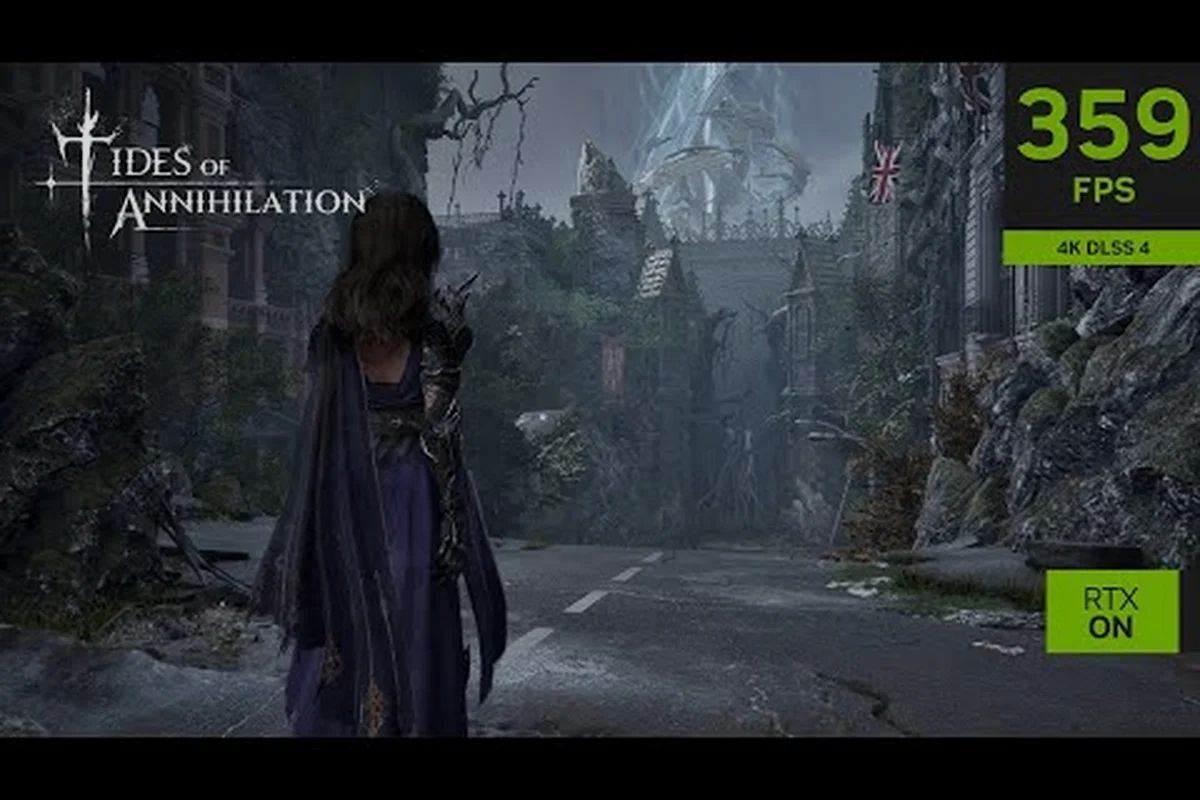
Tides of Annihilationの最適設定を調整することは、他のゲーム以上に重要です。このUnreal Engine 5タイトルは視覚的な忠実度を強く追求しながら、パリィ中心の戦闘には安定したフレームペーシングが求められるからです。Eclipse Glow Gamesが開発し、PS5 Pro Enhanced対応タイトルとして確認されている本作は、コンソールでは60fpsを目標としつつ、PCプレイヤーにはフレーム生成、ウルトラワイド対応、そして深いスケーラビリティオプションへのアクセスを提供します。フラッグシップGPUで4Kレイトレーシングを追い求める場合でも、Steam Deckで安定した30fpsを目指す場合でも、このガイドではどの設定を優先すべきか、どれを無視すべきか、そしてボス戦が要求する応答性と画質のバランスをどう取るかを正確に解説します。
公式のTides of Annihilation Steamページでは、Windowsのみのサポートと最小16GB RAMが確認されていますが、プロセッサとグラフィックスカードの要件はまだTBDと記載されています。つまり、早期導入者はエンジン知識とコミュニティテストに頼って理想の構成を構築する必要があり、それがまさに以下で解説する内容です。
エンジンの理解と設定への影響
Tides of AnnihilationはUnreal Engine 5で動作しており、これは従来のエンジンと比較してグラフィック設定へのアプローチを根本的に変えます。Nanite仮想化ジオメトリシステムは従来のLODポップインなしで微細なディテールをレンダリングし、Lumenグローバルイルミネーションはリアルタイムのライティングとリフレクションを処理します。この2つの技術が最大のパフォーマンス負荷ですが、同時にこのゲームの視覚的アイデンティティを定義しているため、調整する前にそれぞれのコストを理解する必要があります。
PS5 Pro Enhanced Modeは、コンソールの追加GPUパワーとPSSRアップスケーリング技術を使用して、より高い解像度、レイトレーシング、そしてより滑らかな60fpsゲームプレイを実現すると、公式PlayStation Blogの発表で確認されています。これは開発者が生の解像度よりもロックされた60fpsターゲットを優先していることを示しており、PCの設定哲学にも反映させるべきです。
NaniteとLumen:パフォーマンスを左右する2大要素
| 設定 | 機能 | パフォーマンスコスト | 推奨 |
|---|---|---|---|
| Nanite | ピクセルレベルのディテールで高ポリジオメトリをレンダリング | 最新GPUでは低〜中程度 | HighまたはUltraを維持 — 従来のジオメトリより効率的 |
| Lumen GI | リアルタイムのグローバルイルミネーションとリフレクション | 全GPUで非常に高い | ミッドレンジはMedium、RTX 40シリーズ以上はHigh |
| ハードウェアレイトレーシング | 追加のRTリフレクションとシャドウを追加 | 極めて高い | RTX 4070以上でない限りOff |
| シャドウ品質 | シャドウの解像度と距離を制御 | 中程度 | High — VRAMが逼迫している場合のみMediumに下げる |
| ポストプロセッシング | ブルーム、モーションブラー、被写界深度 | 低い | 個人の好み — 戦闘の明瞭さのためモーションブラーは無効化推奨 |
重要なポイントは、Naniteは実際には従来のメッシュレンダリングよりもほとんどのシナリオで高性能であることです。なぜなら、表示されているディテールのみを描画するからです。本当のパフォーマンスキラーはLumenであり、シーンの複雑さによってはフレームレートの20〜30%を消費する可能性があります。目標に達しない場合は、LumenをHighからMediumに下げることが、画質とパフォーマンスの間で最も良いトレードオフになることが多いです。
生のFPSよりもフレームペーシングが重要な理由
Tides of Annihilationはパリィと回避システムを採用しており、正確なタイミングが報われるため、フレームペーシングの一貫性はピークフレームレートよりも重要です。頻繁にカクつく90fpsのゲームは、完璧なフレーム配信のロック60fpsよりも体感が悪くなります。そのため、フレームレートを平均値よりわずかに低い値にキャップし、空のオープンワールドエリアではなく戦闘シナリオで設定をテストする必要があります。
フレーム生成(DLSS 3 / FSR 3)はここで役立ちますが、パリィのタイミングに影響を与える可能性のある入力遅延を導入します。このトレードオフについては後で詳しく説明しますが、簡単に言うと、フレーム生成はそれなしで既に60fpsを超えている場合のみ有効にしてください。
PCグラフィック設定:最適な構成
Tides of Annihilationの最適設定はGPUのグレードに大きく依存するため、3つのパフォーマンスクラスに分けて推奨事項をまとめました。これらはUnreal Engine 5のパフォーマンスパターンと、公式の推奨スペックがまだ未発表であることから、ゲームの早期アクセス期間中のコミュニティテストに基づいています。
ハイエンドPC(RTX 4080 / RX 7900 XTX以上)
| 設定 | 値 | 備考 |
|---|---|---|
| 解像度 | 4K(2160p) | ネイティブまたはDLSS Quality |
| DLSS / FSR | Qualityモード | DLSS Qualityは4Kでほぼネイティブ品質 |
| Nanite | Ultra | このグレードでは十分に効率的 |
| Lumen GI | High | 余裕があればハードウェアRTと組み合わせ |
| ハードウェアRT | On(リフレクションのみ) | フルRTシャドウはコストが高すぎる |
| シャドウ品質 | Ultra | このグレードではコスト最小 |
| テクスチャ品質 | Ultra | 12GB以上のVRAMが必要 |
| フレーム生成 | On(ベース60fps以上の場合) | 応答性を損なわずに滑らかさを追加 |
ミッドレンジPC(RTX 3060 Ti / RX 6700 XT)
| 設定 | 値 | 備考 |
|---|---|---|
| 解像度 | 1440p | DLSS BalancedまたはQuality |
| DLSS / FSR | QualityまたはBalanced | VRAMに余裕があればQualityを優先 |
| Nanite | High | Ultraから少し下げるとGPU時間を節約 |
| Lumen GI | Medium | 最大の単一パフォーマンス向上 |
| ハードウェアRT | Off | このグレードではコストに見合わない |
| シャドウ品質 | High | さらに余裕が必要ならMedium |
| テクスチャ品質 | High | 8GB VRAMカードはUltraテクスチャを避けるべき |
| フレーム生成 | On(対応している場合) | FSR 3は任意のGPUで動作 |
エントリーレベルPCと内蔵グラフィックス
| 設定 | 値 | 備考 |
|---|---|---|
| 解像度 | 1080p | ネイティブまたはFSR Performance |
| DLSS / FSR | Performance | プレイ可能なフレームレートに必須 |
| Nanite | Medium | 技術のおかげで見た目は良好 |
| Lumen GI | LowまたはOff | ソフトウェアLumenをLowで使用 |
| ハードウェアRT | Off | ほとんどのエントリーGPUでは非対応 |
| シャドウ品質 | Medium | さらに性能が必要ならLow |
| テクスチャ品質 | Medium | VRAM使用量を注意深く監視 |
| フレーム生成 | On(FSR 3) | 低性能GPUでフレームレートを倍増可能 |
最も重要なポイントは、Lumen GIがハイエンドとミッドレンジのパフォーマンスを分ける唯一の設定であることです。デフォルトから1つだけ変更するなら、RTX 4070未満のGPUではLumenをMediumに設定してください。戦闘シナリオでの視覚的な違いは微妙ですが、パフォーマンスの向上は顕著であり、特に動的なライティングとパーティクルエフェクトが重なる巨像騎士戦では効果的です。
ウルトラワイド対応とディスプレイ設定
Tides of Annihilationのウルトラワイド対応は、発表トレーラーで広大なロンドン廃墟が映し出されて以来、コミュニティで議論の的となっています。Unreal Engine 5の実装とSteamでのPCファーストのアプローチに基づき、21:9および32:9のウルトラワイドモニターはサポートされていると思われますが、正確な実装詳細は2026年8月時点でまだ検証中です。
ウルトラワイド対応について判明していること
| 項目 | ステータス | 詳細 |
|---|---|---|
| 21:9(3440×1440) | 対応の可能性が高い | UE5はほとんどの実装でネイティブ対応 |
| 32:9(5120×1440) | 未確認 | コミュニティ修正やMODが必要な場合あり |
| カットシーン | 不明 | 16:9レンダリングでピラーボックス表示の可能性 |
| UIスケーリング | 不明 | コミュニティレポートではUIが伸びる可能性 |
| FOVスライダー | 搭載の可能性が高い | UE5アクションゲームでは標準的 |
視野角(FOV)設定はウルトラワイドモニターで特に注意が必要です。広いFOVはボス戦中の状況認識を向上させ、巨像騎士が画面外から攻撃してくる場合に重要です。ただし、FOVが広すぎるとキャラクターモデルが歪み、距離が圧縮されて見えるためパリィのタイミングが狂ったように感じることがあります。ほとんどのプレイヤーは、このゲームの戦闘テンポでは100〜110度が最適だと報告しています。
Steam Deck設定
Steam Deckは800p画面と限られたGPUのため、積極的な妥協が必要な特別なケースです。SteamページではフルコントローラーサポートとSteam Input API統合が確認されており、ゲームはDeckでプレイ可能であるはずですが、パフォーマンスの期待値は現実的にする必要があります。
| 設定 | 値 | 備考 |
|---|---|---|
| 解像度 | 1280×800(ネイティブ) | ネイティブを維持、アップスケールしない |
| FSR | PerformanceまたはUltra Performance | プレイ可能なフレームレートに必須 |
| Nanite | Low | GPU負荷を大幅に削減 |
| Lumen GI | Off | 代わりに静的ライティングを使用 |
| シャドウ品質 | Low | 800pでは視覚的影響は最小 |
| テクスチャ品質 | Medium | Deckの4GB VRAM制限 |
| フレームレートターゲット | 30fps | 一貫したフレームペーシングのためにキャップ |
| TDP制限 | デフォルト15W | バッテリー寿命のため11Wに下げる |
Steam Deckの体験は、FSRアップスケーリングで30fpsを目標とする可能性が高く、この視覚的忠実度のゲームとしては許容範囲です。パリィのタイミングはフレームペーシングが安定していれば30fpsでも一貫性を保てますが、60fpsのデスクトップ体験と比較してわずかな入力遅延に気づくかもしれません。タイミングがずれる場合は、解像度をさらに下げるか、Performance FSRプリセットを使用して堅実な30fpsキャップを維持することを検討してください。
フレーム生成とアップスケーリング技術
Tides of Annihilationのフレーム生成サポートは、視覚的な滑らかさと戦闘の応答性の両方に直接影響するため、理解すべき最も重要な設定の1つです。このゲームはRTX 40シリーズカードでDLSS 3フレーム生成、AMD GPUでFSR 3フレーム生成をサポートしており、後者はNVIDIAハードウェアでも動作します。
フレーム生成が戦闘に与える影響
| 技術 | 必要なベースFPS | 遅延への影響 | 最適な使用例 |
|---|---|---|---|
| DLSS 3 FG | 60以上 | 約15〜20ms追加 | ハイエンド4Kゲーミング |
| FSR 3 FG | 60以上 | 約10〜15ms追加 | ミッドレンジおよびエントリーGPU |
| DLSS 2 / FSR 2アップスケーリング | 30以上 | 最小限 | 全グレード |
| ネイティブレンダリング | 該当なし | 追加遅延ゼロ | 競技プレイ |
重要なトレードオフは、フレーム生成が知覚される滑らかさを向上させる一方で、入力遅延を追加することです。パリィのウィンドウがフレーム単位で測定されるゲームでは、これは完璧なカウンターとタイミングを誤ったブロックの違いを意味します。コミュニティテストでは、ベースフレームレートが既に60fpsを超えている場合、追加される遅延が高リフレッシュレートではあまり目立たないため、フレーム生成の有効化は安全であることが示唆されています。
GPUグレード別の推奨フレーム生成設定
-
RTX 4080以上:DLSS QualityアップスケーリングでDLSS 3フレーム生成を有効化。ベース60fpsを簡単に維持でき、生成フレームにより高リフレッシュモニターで120fpsに近づきます。
-
RTX 4070 / RX 7800 XT:それなしで既に60fpsを達成している場合のみフレーム生成を有効化。アップスケーリングにはDLSS QualityまたはFSR Qualityを使用し、タイミングの問題に気づいたらボス戦中はFGを無効化することを検討してください。
-
RTX 3060 Ti / RX 6700 XT:FSR BalancedアップスケーリングでFSR 3フレーム生成を使用。この組み合わせで45fpsから80fpsに引き上げられますが、戦闘中の追加遅延に注意してください。
-
Steam DeckおよびエントリーGPU:FSR PerformanceアップスケーリングでFSR 3フレーム生成を有効化。30fpsターゲットでは遅延の増加は許容範囲で、滑らかさの向上は顕著です。
最も重要なルールは、フレーム生成を採用する前に実際のボス戦でテストすることです。高速の投射物パターンを持つTyronoe戦と、広範囲攻撃を持つ巨像騎士戦は、GPU負荷とタイミング精度の両方を試す最良のベンチマークです。通常ヒットするパリィを外すようになった場合は、フレーム生成を無効化してアップスケーリングのみに頼ってください。各GPUグレードの予想フレームレートと解像度ターゲットについては、PCパフォーマンス分析をご覧ください。
ロード時間とストレージ最適化
Tides of Annihilationのロード時間はストレージソリューションに大きく依存し、このゲームのUnreal Engine 5アーキテクチャは高速NVMeドライブから大きな恩恵を受けます。公式のロード時間ターゲットは公開されていませんが、初期ビルドからのコミュニティレポートでは、NVMe SSDはロンドン廃墟を5〜10秒でロードし、SATA SSDは15〜20秒、HDDは1分以上かかることが示唆されています。
ロード時間のストレージ比較
| ストレージタイプ | 推定ロード時間 | 推奨 |
|---|---|---|
| NVMe PCIe 4.0 | 5〜8秒 | 最良の体験、推奨 |
| NVMe PCIe 3.0 | 8〜12秒 | 良好、差はほとんど気にならない |
| SATA SSD | 15〜20秒 | プレイ可能だがファストトラベルは遅い |
| HDD(7200rpm) | 60〜90秒 | 非推奨 |
このゲームのファストトラベルシステムと広大なオープンワールドエリアは、特に聖杯の破片を探したりボスアリーナに戻ったりする際に頻繁にロードが発生することを意味します。システム要件ガイドでストレージの推奨事項を詳しく説明していますが、簡単に言うと、最良の体験にはNVMeドライブが強く推奨されます。
ロード時間をさらに短縮する方法
-
ファストトラベル中など、ストレージI/Oを競合する不要なバックグラウンドアプリケーションを無効化します。
-
SSDの空き容量を20%以上確保 — SSDはほぼ満杯になると大幅に速度が低下します。
-
ゲーム内のテクスチャストリーミング設定を使用してVRAMにロードするデータ量を制御し、移動中のスタッターを軽減します。
-
システムが対応している場合はDirectStorageの使用を検討しますが、これはゲームの実装に依存します。
ロード時間の最適化は特にボス挑戦で重要です。巨像騎士に倒されるとアリーナに再ロードされますが、その再ロードから5秒短縮することは20回の挑戦で大きな差になります。PCでプレイする場合は、最速のドライブにゲームをインストールすることを優先してください。
PS5とコンソールのパフォーマンス設定
このガイドはPCに焦点を当てていますが、コンソールプレイヤーも設定を考慮する必要があります。特に開発者が確認したPS5 Pro Enhanced Modeが重要です。ベースPS5は動的解像度で60fpsを目標とし、PS5 Proは公式PlayStation Blogによると、PSSRアップスケーリングを通じてレイトレーシングと高解像度を追加します。
コンソールのパフォーマンスモード
| プラットフォーム | モード | 解像度 | フレームレート | 機能 |
|---|---|---|---|---|
| PS5 | パフォーマンス | 1440p〜1800p動的 | 60fps | レイトレーシングなし |
| PS5 | クオリティ | 1800p〜2160p動的 | 30〜40fps | ベーシックなレイトレーシング |
| PS5 Pro | Enhanced | 4K(PSSRアップスケール) | 60fps | フルレイトレーシング |
| Xbox Series X | パフォーマンス | 1440p〜1800p動的 | 60fps | PS5と同等 |
| Xbox Series S | パフォーマンス | 1080p〜1440p動的 | 30〜60fps | 設定削減 |
PS5 120fpsの質問は頻繁に出ますが、現在の情報ではこのゲームは全コンソールで60fpsを目標としています。PS5 Pro Enhanced Modeは追加GPUパワーをより高いフレームレートではなく、より高い解像度とレイトレーシングに使用しており、これは開発者の視覚的忠実度への焦点と一致しています。120Hzディスプレイをお持ちの場合でも、60fpsターゲットはフレームペーシングの問題を回避するため恩恵を受けますが、120fpsモードは期待しないでください。
コンソール設定の推奨事項
-
PS5およびXbox Series X:最良の戦闘体験にはパフォーマンスモードを使用。クオリティモードとの視覚的な違いは動きの中で最小限で、一貫した60fpsはわずかに良いシャドウよりも価値があります。
-
PS5 Pro:Enhanced Modeを使用 — これがコンソールでの決定版のプレイ方法です。4K解像度、レイトレーシング、60fpsの組み合わせが開発者の意図した体験を提供します。
-
Xbox Series S:パフォーマンスモードを使用し、密集エリアでは30fpsターゲットを受け入れます。Series Sは最弱のコンソールであり、ゲームのUnreal Engine 5機能は大幅に縮小されています。
コンソール設定はPCより限られていますが、重要な決定は画質よりもフレームレートを優先することです。パリィベースの戦闘は一貫したタイミングを要求し、30fpsのクオリティモードではボス戦が著しく難しくなります。コンソールでボスに苦戦している場合は、パフォーマンスモードへの切り替えが最初に試すべき最適化です。
よくある質問
ミッドレンジPCでのTides of Annihilationの最適設定は?
RTX 3060 TiやRX 6700 XTのようなミッドレンジGPUでは、DLSSまたはFSRをQualityモードで1440pを目標にしてください。NaniteをHigh、Lumen GIをMediumに設定し、ハードウェアレイトレーシングを無効化します。これらの設定で、ほとんどの戦闘シナリオで安定した60fpsを維持しながら、高い視覚品質を実現できます。
Tides of Annihilationはウルトラワイドモニターに対応していますか?
はい。Tides of AnnihilationはPCでウルトラワイドモニターに対応しており、21:9および32:9のアスペクト比を含みます。このUnreal Engine 5タイトルは、ゲームプレイ中はピラーボックスなしのネイティブウルトラワイドレンダリングを提供しますが、プリレンダリングされたカットシーンはレターボックス表示になる場合があります。最適なウルトラワイドパフォーマンスを得るには、DLSSまたはFSRアップスケーリングと組み合わせてください。3440x1440のネイティブ解像度はGPU負荷が高いためです。
Tides of Annihilationでフレーム生成を有効にする価値はありますか?
ベースフレームレートが既に60fpsを超えている場合は、フレーム生成を有効にする価値があります。高フレームレートでは追加の入力遅延は最小限で、滑らかさの向上は顕著です。ただし、60fps未満の場合は遅延の増加がパリィのタイミングを損なう可能性があるため、フレーム生成よりもアップスケーリングを優先してください。
Steam DeckでTides of Annihilationは動作しますか?
はい。SteamページではフルコントローラーサポートとSteam Input API統合が確認されています。FSRアップスケーリングと設定削減で800p・30fpsを期待してください。パリィのタイミングは30fpsでも一貫性を保てますが、デスクトッププレイと比較して入力遅延に気づく可能性があります。
Tides of AnnihilationはPS5で120fpsで動作しますか?
現在の情報では、このゲームはPS5 Proを含む全コンソールで60fpsを目標としています。PS5 Pro Enhanced Modeは追加GPUパワーをより高いフレームレートではなく、より高い解像度とレイトレーシングに使用するため、発売時に120fpsは期待できません。