
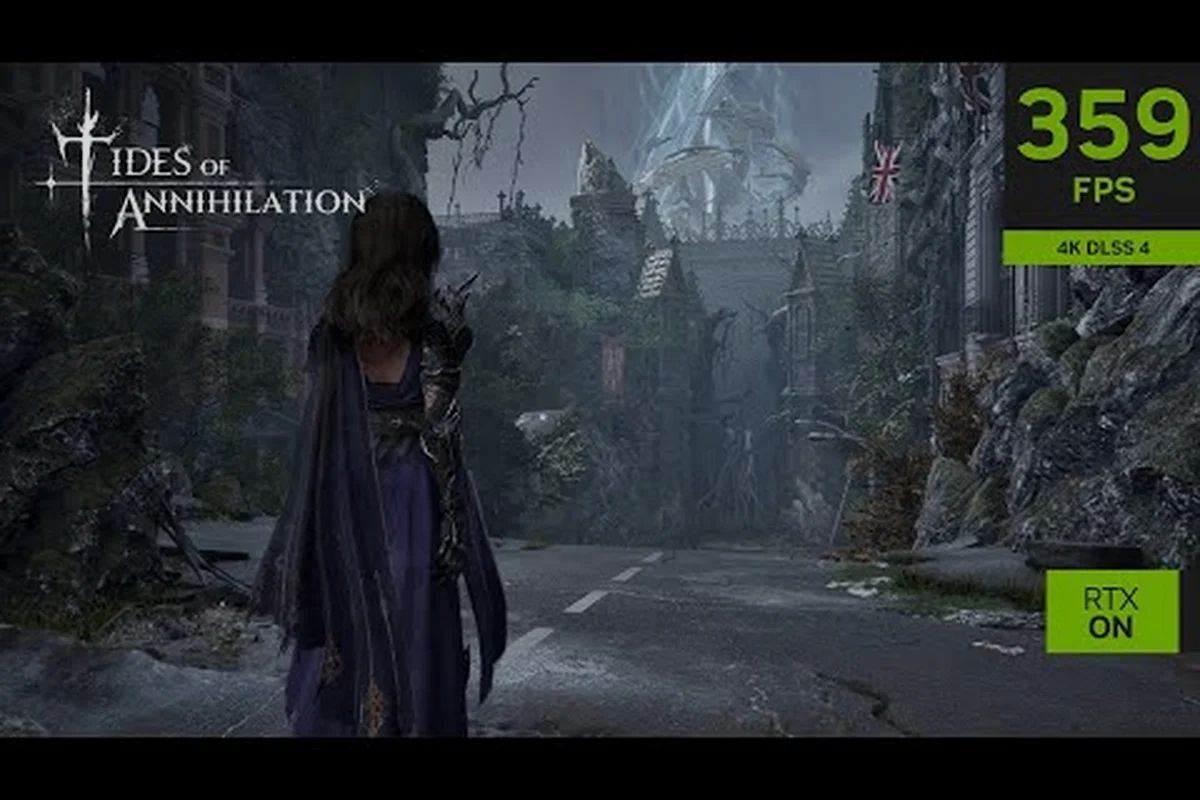
Obtenir les meilleurs réglages de Tides of Annihilation est plus important que pour la plupart des jeux, car ce titre sous Unreal Engine 5 pousse la fidélité visuelle très loin tout en exigeant un rythme d'images constant pour son combat axé sur la parade. Développé par Eclipse Glow Games et confirmé comme titre amélioré PS5 Pro, le jeu vise 60fps sur consoles tandis que les joueurs PC ont accès à la génération d'images, à la prise en charge ultrawide et à des options d'évolutivité approfondies. Que vous recherchiez le ray tracing en 4K sur un GPU haut de gamme ou que vous essayiez d'atteindre un 30fps stable sur Steam Deck, ce guide détaille exactement quels réglages prioriser, lesquels ignorer et comment équilibrer la qualité visuelle avec la réactivité qu'exigent les combats de boss.
La page Steam officielle de Tides of Annihilation confirme une prise en charge exclusivement Windows avec 16 Go de RAM comme minimum, bien que les exigences en matière de processeur et de carte graphique restent indiquées comme à déterminer. Cela signifie que les premiers adoptants doivent s'appuyer sur les connaissances du moteur et les tests de la communauté pour construire leur configuration idéale, ce que nous couvrons exactement ci-dessous.
Comprendre le Moteur et ce que Cela Signifie pour les Réglages
Tides of Annihilation fonctionne sous Unreal Engine 5, ce qui change fondamentalement la façon dont vous devez aborder les réglages graphiques par rapport aux moteurs plus anciens. Le système de géométrie virtualisée Nanite rend des détails microscopiques sans le pop-in traditionnel des LOD, tandis que l'illumination globale Lumen gère l'éclairage et les réflexions en temps réel. Ces deux technologies sont les plus grosses consommatrices de performances, mais elles définissent aussi l'identité visuelle du jeu, vous devez donc comprendre ce que chacune coûte avant de faire des ajustements.
Le Mode Amélioré PS5 Pro utilise la puissance GPU supplémentaire de la console et la technologie de suréchantillonnage PSSR pour atteindre une résolution plus élevée, le ray tracing et un gameplay plus fluide à 60fps, selon l'annonce officielle du blog PlayStation. Cela nous indique que les développeurs priorisent un objectif de 60fps verrouillé plutôt qu'une résolution brute, ce qui devrait également guider votre philosophie de réglages PC.
Nanite et Lumen : Les Deux Grands Leviers de Performance
| Réglage | Ce qu'il Fait | Coût en Performance | Recommandation |
|---|---|---|---|
| Nanite | Rend la géométrie haute polygones au niveau du pixel | Faible à modéré sur les GPU modernes | Gardez Élevé ou Ultra — c'est plus efficace que la géométrie traditionnelle |
| Lumen GI | Illumination globale et réflexions en temps réel | Très élevé sur tous les GPU | Moyen sur les configurations intermédiaires, Élevé sur RTX 40-series ou mieux |
| Ray Tracing Matériel | Ajoute des réflexions et ombres RT supplémentaires | Extrême | Désactivé sauf si vous avez une RTX 4070 ou mieux |
| Qualité des Ombres | Contrôle la résolution et la distance des ombres | Modéré | Élevé — passez à Moyen uniquement si la VRAM est limitée |
| Post-traitement | Bloom, flou de mouvement, profondeur de champ | Faible | Préférence personnelle — désactivez le flou de mouvement pour la clarté en combat |
L'idée clé est que Nanite fonctionne en réalité mieux que le rendu de maillage traditionnel dans la plupart des scénarios car il ne dessine que les détails visibles. Le véritable tueur de performances est Lumen, qui peut coûter 20 à 30 % de votre taux d'images selon la complexité de la scène. Si vous avez du mal à atteindre votre objectif, passer Lumen de Élevé à Moyen est souvent le meilleur compromis entre qualité visuelle et performance.
Pourquoi le Rythme d'Images Compte Plus que les FPS Bruts
Tides of Annihilation utilise un système de parade et d'esquive qui récompense un timing précis, ce qui signifie que la constance du rythme d'images importe plus que le taux d'images maximal. Un jeu tournant à 90fps avec des saccades fréquentes semblera pire qu'un 60fps verrouillé avec une livraison d'images parfaite. C'est pourquoi vous devriez plafonner votre taux d'images légèrement en dessous de votre moyenne plutôt que de le laisser sans limite, et pourquoi vous devriez tester les réglages dans des scénarios de combat plutôt que dans des zones ouvertes vides.
La génération d'images (DLSS 3 / FSR 3) peut aider ici, mais elle introduit une latence d'entrée qui peut affecter le timing de parade. Nous couvrons ce compromis en détail plus tard, mais la version courte est : n'activez la génération d'images que si vous êtes déjà au-dessus de 60fps sans elle.
Réglages Graphiques PC : La Configuration Optimale
Les meilleurs réglages pour Tides of Annihilation dépendent fortement de votre niveau de GPU, nous avons donc décomposé les recommandations pour trois classes de performance. Elles sont basées sur les schémas de performance Unreal Engine 5 et les tests de la communauté pendant la période d'accès anticipé du jeu, car les spécifications recommandées officielles sont encore en attente.
PC Haut de Gamme (RTX 4080 / RX 7900 XTX et au-dessus)
| Réglage | Valeur | Notes |
|---|---|---|
| Résolution | 4K (2160p) | Native ou DLSS Qualité |
| DLSS / FSR | Mode Qualité | DLSS Qualité semble presque natif en 4K |
| Nanite | Ultra | Assez efficace à ce niveau |
| Lumen GI | Élevé | Combiné avec RT matériel si vous avez de la marge |
| RT Matériel | Activé (Réflexions uniquement) | Les ombres RT complètes coûtent trop cher |
| Qualité des Ombres | Ultra | Coût minimal à ce niveau |
| Qualité des Textures | Ultra | Nécessite 12 Go+ de VRAM |
| Génération d'Images | Activé (si base 60fps) | Ajoute de la fluidité sans nuire à la réactivité |
PC Milieu de Gamme (RTX 3060 Ti / RX 6700 XT)
| Réglage | Valeur | Notes |
|---|---|---|
| Résolution | 1440p | DLSS Équilibré ou Qualité |
| DLSS / FSR | Qualité ou Équilibré | Priorisez Qualité si vous avez de la marge VRAM |
| Nanite | Élevé | Légère réduction par rapport à Ultra économise du temps GPU |
| Lumen GI | Moyen | Le plus gros gain de performance individuel |
| RT Matériel | Désactivé | Pas rentable à ce niveau |
| Qualité des Ombres | Élevé | Moyen si vous avez besoin de plus de marge |
| Qualité des Textures | Élevé | Les cartes à 8 Go de VRAM devraient éviter les textures Ultra |
| Génération d'Images | Activé (si pris en charge) | FSR 3 fonctionne sur n'importe quel GPU |
PC d'Entrée de Gamme et Graphiques Intégrés
| Réglage | Valeur | Notes |
|---|---|---|
| Résolution | 1080p | Native ou FSR Performance |
| DLSS / FSR | Performance | Essentiel pour des taux d'images jouables |
| Nanite | Moyen | Rend toujours bien grâce à la technologie |
| Lumen GI | Faible ou Désactivé | Utilisez Lumen logiciel en Faible |
| RT Matériel | Désactivé | Non pris en charge sur la plupart des GPU d'entrée |
| Qualité des Ombres | Moyen | Faible si vous avez besoin de plus de performance |
| Qualité des Textures | Moyen | Surveillez attentivement l'utilisation de la VRAM |
| Génération d'Images | Activé (FSR 3) | Peut doubler les taux d'images sur les GPU faibles |
Le point le plus important est que Lumen GI est le seul réglage qui sépare les performances haut de gamme du milieu de gamme. Si vous ne changez qu'une seule chose par rapport aux valeurs par défaut, réglez Lumen sur Moyen sur tout ce qui est en dessous d'une RTX 4070. La différence visuelle est subtile dans les scénarios de combat, mais le gain de performance est substantiel, surtout pendant les combats de Chevaliers Colossaux où l'éclairage dynamique et les effets de particules s'accumulent.
Prise en Charge Ultrawide et Configuration d'Affichage
La prise en charge ultrawide de Tides of Annihilation a été un sujet de discussion communautaire depuis que la bande-annonce de révélation a présenté les ruines de Londres panoramiques. Sur la base de l'implémentation Unreal Engine 5 et de l'approche PC-first du jeu sur Steam, les moniteurs ultrawide en 21:9 et 32:9 semblent être pris en charge, bien que les détails exacts de l'implémentation soient encore en cours de vérification en août 2026.
Ce que Nous Savons sur la Prise en Charge Ultrawide
| Aspect | Statut | Détails |
|---|---|---|
| 21:9 (3440×1440) | Probablement pris en charge | UE5 gère cela nativement dans la plupart des implémentations |
| 32:9 (5120×1440) | Non confirmé | Peut nécessiter des correctifs ou mods communautaires |
| Cinématiques | Inconnu | Peuvent être rendues en 16:9 avec des barres latérales |
| Mise à l'échelle de l'interface | Inconnu | Les rapports communautaires suggèrent que l'interface peut s'étirer |
| Curseur FOV | Probablement présent | Standard pour les jeux d'action UE5 |
Le réglage du champ de vision (FOV) mérite une attention particulière sur les moniteurs ultrawide. Un FOV plus large vous donne une meilleure conscience situationnelle pendant les combats de boss, ce qui est critique lorsque les Chevaliers Colossaux peuvent attaquer hors écran. Cependant, un FOV trop large peut déformer les modèles de personnages et donner l'impression que le timing de parade est décalé car les distances semblent compressées. La plupart des joueurs rapportent un point idéal entre 100 et 110 degrés pour le rythme de combat de ce jeu.
Configuration Steam Deck
Le Steam Deck est un cas particulier car son écran 800p et son GPU limité exigent des compromis agressifs. La page Steam confirme la prise en charge complète de la manette et l'intégration de l'API Steam Input, ce qui signifie que le jeu devrait être jouable sur Deck, bien que les attentes en matière de performance doivent être réalistes.
| Réglage | Valeur | Notes |
|---|---|---|
| Résolution | 1280×800 (native) | Gardez la native, ne montez pas en échelle |
| FSR | Performance ou Ultra Performance | Essentiel pour des taux d'images jouables |
| Nanite | Faible | Réduit considérablement la charge GPU |
| Lumen GI | Désactivé | Utilisez l'éclairage statique à la place |
| Qualité des Ombres | Faible | Impact visuel minimal en 800p |
| Qualité des Textures | Moyen | Limite de 4 Go de VRAM sur Deck |
| Taux d'Images Cible | 30fps | Plafonnez-le pour un rythme d'images constant |
| Limite TDP | 15W par défaut | Réduisez à 11W pour une meilleure autonomie |
L'expérience Steam Deck visera probablement 30fps avec la mise à l'échelle FSR, ce qui est acceptable pour un jeu de cette fidélité visuelle. Le timing de parade devrait rester constant à 30fps tant que le rythme d'images est stable, mais vous pourriez remarquer une légère latence d'entrée par rapport à une expérience de bureau à 60fps. Si vous trouvez le timing décalé, envisagez de réduire davantage la résolution ou d'utiliser le préréglage FSR Performance pour maintenir un plafond de 30fps solide.
Génération d'Images et Technologies de Mise à l'Échelle
La prise en charge de la génération d'images de Tides of Annihilation est l'un des réglages les plus importants à comprendre car elle impacte directement à la fois la fluidité visuelle et la réactivité du combat. Le jeu prend en charge la Génération d'Images DLSS 3 sur les cartes RTX 40-series et la Génération d'Images FSR 3 sur les GPU AMD, cette dernière fonctionnant également sur le matériel NVIDIA.
Comment la Génération d'Images Affecte le Combat
| Technologie | FPS de Base Nécessaire | Impact sur la Latence | Meilleur Cas d'Utilisation |
|---|---|---|---|
| DLSS 3 FG | 60+ | ~15-20ms ajoutés | Jeu 4K haut de gamme |
| FSR 3 FG | 60+ | ~10-15ms ajoutés | GPU milieu et entrée de gamme |
| Mise à l'échelle DLSS 2 / FSR 2 | 30+ | Minimale | Tous les niveaux |
| Rendu Natif | N/A | Zéro latence ajoutée | Jeu compétitif |
Le compromis critique est que la génération d'images ajoute de la latence d'entrée même si elle augmente la fluidité perçue. Pour un jeu où les fenêtres de parade sont mesurées en images, cela peut faire la différence entre un contre parfait et un blocage mal synchronisé. Les tests communautaires suggèrent que la génération d'images peut être activée en toute sécurité lorsque votre taux d'images de base est déjà supérieur à 60fps, car la latence ajoutée est moins perceptible à des taux de rafraîchissement plus élevés.
Réglages de Génération d'Images Recommandés par Niveau de GPU
-
RTX 4080 et au-dessus : Activez la Génération d'Images DLSS 3 avec la mise à l'échelle DLSS Qualité. Vous devriez maintenir facilement une base de 60fps, et les images générées vous poussent vers 120fps sur les moniteurs à taux de rafraîchissement élevé.
-
RTX 4070 / RX 7800 XT : Activez la génération d'images uniquement si vous atteignez déjà 60fps sans elle. Utilisez DLSS Qualité ou FSR Qualité pour la mise à l'échelle, et envisagez de désactiver FG pendant les combats de boss si vous remarquez des problèmes de timing.
-
RTX 3060 Ti / RX 6700 XT : Utilisez la Génération d'Images FSR 3 avec la mise à l'échelle FSR Équilibré. Cette combinaison peut vous faire passer de 45fps à 80fps, mais soyez conscient de la latence ajoutée en combat.
-
Steam Deck et GPU d'entrée : Activez la Génération d'Images FSR 3 avec la mise à l'échelle FSR Performance. L'augmentation de la latence est acceptable pour des objectifs de 30fps, et le gain de fluidité est substantiel.
La règle la plus importante est de tester la génération d'images dans un véritable combat de boss avant de vous y engager. La rencontre Tyronoe avec ses schémas de projectiles rapides et les combats de Chevaliers Colossaux avec leurs attaques balayantes sont les meilleurs benchmarks car ils sollicitent à la fois la charge GPU et la précision du timing. Si vous constatez que vous ratez des parades que vous réussissez normalement, désactivez la génération d'images et fiez-vous uniquement à la mise à l'échelle. Pour les taux d'images attendus et les objectifs de résolution à chaque niveau de GPU, consultez notre analyse de performance PC.
Temps de Chargement et Optimisation du Stockage
Les temps de chargement de Tides of Annihilation dépendent fortement de votre solution de stockage, et l'architecture Unreal Engine 5 du jeu bénéficie considérablement des disques NVMe rapides. Bien que les objectifs officiels de temps de chargement ne soient pas publiés, les rapports communautaires des premières versions suggèrent que les SSD NVMe chargent les ruines de Londres en 5 à 10 secondes, tandis que les SSD SATA prennent 15 à 20 secondes et que les HDD peuvent prendre plus d'une minute.
Comparaison du Stockage pour les Temps de Chargement
| Type de Stockage | Temps de Chargement Estimé | Recommandation |
|---|---|---|
| NVMe PCIe 4.0 | 5-8 secondes | Meilleure expérience, recommandé |
| NVMe PCIe 3.0 | 8-12 secondes | Bon, différence à peine perceptible |
| SSD SATA | 15-20 secondes | Jouable mais voyage rapide plus lent |
| HDD (7200tr/min) | 60-90 secondes | Non recommandé |
Le système de voyage rapide du jeu et ses grandes zones de monde ouvert signifient que vous chargerez fréquemment, surtout lorsque vous chassez les Éclats du Graal ou que vous revenez sur les arènes de boss. Le guide des exigences système couvre les recommandations de stockage plus en détail, mais la version courte est qu'un disque NVMe est fortement recommandé pour la meilleure expérience.
Réduire Encore les Temps de Chargement
-
Désactivez les applications en arrière-plan inutiles qui entrent en concurrence pour les E/S de stockage, surtout pendant le voyage rapide.
-
Gardez au moins 20 % de votre SSD libre — les SSD ralentissent considérablement lorsqu'ils sont presque pleins.
-
Utilisez les réglages de streaming de textures intégrés du jeu pour contrôler la quantité de données chargées dans la VRAM, ce qui peut réduire les saccades pendant les déplacements.
-
Envisagez d'utiliser DirectStorage si votre système le prend en charge, bien que cela dépende de l'implémentation du jeu.
L'optimisation du temps de chargement est particulièrement importante pour les tentatives de boss. Lorsque vous mourez face à un Chevalier Colossal, vous rechargerez dans l'arène, et gagner 5 secondes sur ce rechargement s'additionne sur 20 tentatives. Si vous jouez sur PC, priorisez l'installation du jeu sur votre disque le plus rapide.
Réglages de Performance PS5 et Console
Bien que ce guide se concentre sur le PC, les joueurs console ont également des réglages à considérer, surtout avec le Mode Amélioré PS5 Pro confirmé par le développeur. La PS5 de base vise 60fps en résolution dynamique, tandis que la PS5 Pro ajoute le ray tracing et une résolution plus élevée grâce à la mise à l'échelle PSSR, selon le blog officiel PlayStation.
Modes de Performance Console
| Plateforme | Mode | Résolution | Taux d'Images | Fonctionnalités |
|---|---|---|---|---|
| PS5 | Performance | 1440p-1800p dynamique | 60fps | Pas de ray tracing |
| PS5 | Qualité | 1800p-2160p dynamique | 30-40fps | Ray tracing de base |
| PS5 Pro | Amélioré | 4K (suréchantillonné PSSR) | 60fps | Ray tracing complet |
| Xbox Series X | Performance | 1440p-1800p dynamique | 60fps | Similaire à la PS5 |
| Xbox Series S | Performance | 1080p-1440p dynamique | 30-60fps | Réglages réduits |
La question du PS5 120 fps revient fréquemment, mais les informations actuelles suggèrent que le jeu vise 60fps sur toutes les consoles. Le Mode Amélioré PS5 Pro utilise sa puissance GPU supplémentaire pour une résolution plus élevée et le ray tracing plutôt que des taux d'images plus élevés, ce qui correspond à l'accent mis par le développeur sur la fidélité visuelle. Si vous avez un écran 120Hz, vous bénéficierez toujours de l'objectif de 60fps car il évite les problèmes de rythme d'images, mais n'attendez pas de mode 120fps.
Recommandations de Réglages Console
-
PS5 et Xbox Series X : Utilisez le Mode Performance pour la meilleure expérience de combat. La différence visuelle par rapport au Mode Qualité est minime en mouvement, et le 60fps constant vaut plus que des ombres légèrement meilleures.
-
PS5 Pro : Utilisez le Mode Amélioré — c'est la façon définitive de jouer sur console. La combinaison de la résolution 4K, du ray tracing et du 60fps offre l'expérience que les développeurs ont voulue.
-
Xbox Series S : Utilisez le Mode Performance et acceptez l'objectif de 30fps dans les zones denses. La Series S est la console la plus faible, et les fonctionnalités Unreal Engine 5 du jeu sont fortement réduites.
Les réglages console sont plus limités que sur PC, mais la décision clé est de prioriser le taux d'images plutôt que la fidélité visuelle. Le combat basé sur la parade exige un timing constant, et un Mode Qualité à 30fps rendra les combats de boss nettement plus difficiles. Si vous avez du mal avec un boss sur console, passer au Mode Performance est la première optimisation que vous devriez essayer.
Questions Fréquentes
Quels sont les meilleurs réglages pour Tides of Annihilation sur un PC milieu de gamme ?
Pour les GPU milieu de gamme comme la RTX 3060 Ti ou la RX 6700 XT, visez le 1440p avec DLSS ou FSR en mode Qualité. Réglez Nanite sur Élevé, Lumen GI sur Moyen et désactivez le ray tracing matériel. Ces réglages offrent un 60fps stable dans la plupart des scénarios de combat tout en maintenant une forte qualité visuelle.
Tides of Annihilation prend-il en charge les moniteurs ultrawide ?
Oui. Tides of Annihilation prend en charge les moniteurs ultrawide sur PC, y compris les ratios 21:9 et 32:9. Ce titre Unreal Engine 5 offre un rendu ultrawide natif sans barres latérales dans le gameplay, bien que les cinématiques pré-rendues puissent s'afficher avec des barres noires. Pour des performances ultrawide optimales, associez-le à la mise à l'échelle DLSS ou FSR, car la résolution native en 3440x1440 est gourmande en GPU.
La génération d'images vaut-elle la peine d'être activée pour Tides of Annihilation ?
La génération d'images vaut la peine d'être activée si votre taux d'images de base est déjà supérieur à 60fps. La latence d'entrée ajoutée est minimale à des taux d'images élevés, et le gain de fluidité est substantiel. Cependant, si vous êtes en dessous de 60fps, l'augmentation de la latence peut nuire au timing de parade, alors priorisez la mise à l'échelle plutôt que la génération d'images.
Le Steam Deck peut-il faire tourner Tides of Annihilation ?
Oui, la page Steam confirme la prise en charge complète de la manette et l'intégration de l'API Steam Input. Attendez-vous à 30fps en 800p avec la mise à l'échelle FSR et des réglages réduits. Le timing de parade reste constant à 30fps, bien que vous puissiez remarquer une latence d'entrée par rapport au jeu sur bureau.
Tides of Annihilation tournera-t-il à 120 fps sur PS5 ?
Les informations actuelles suggèrent que le jeu vise 60fps sur toutes les consoles, y compris la PS5 Pro. Le Mode Amélioré PS5 Pro utilise la puissance GPU supplémentaire pour une résolution plus élevée et le ray tracing plutôt que des taux d'images plus élevés, donc 120fps n'est pas attendu au lancement.