
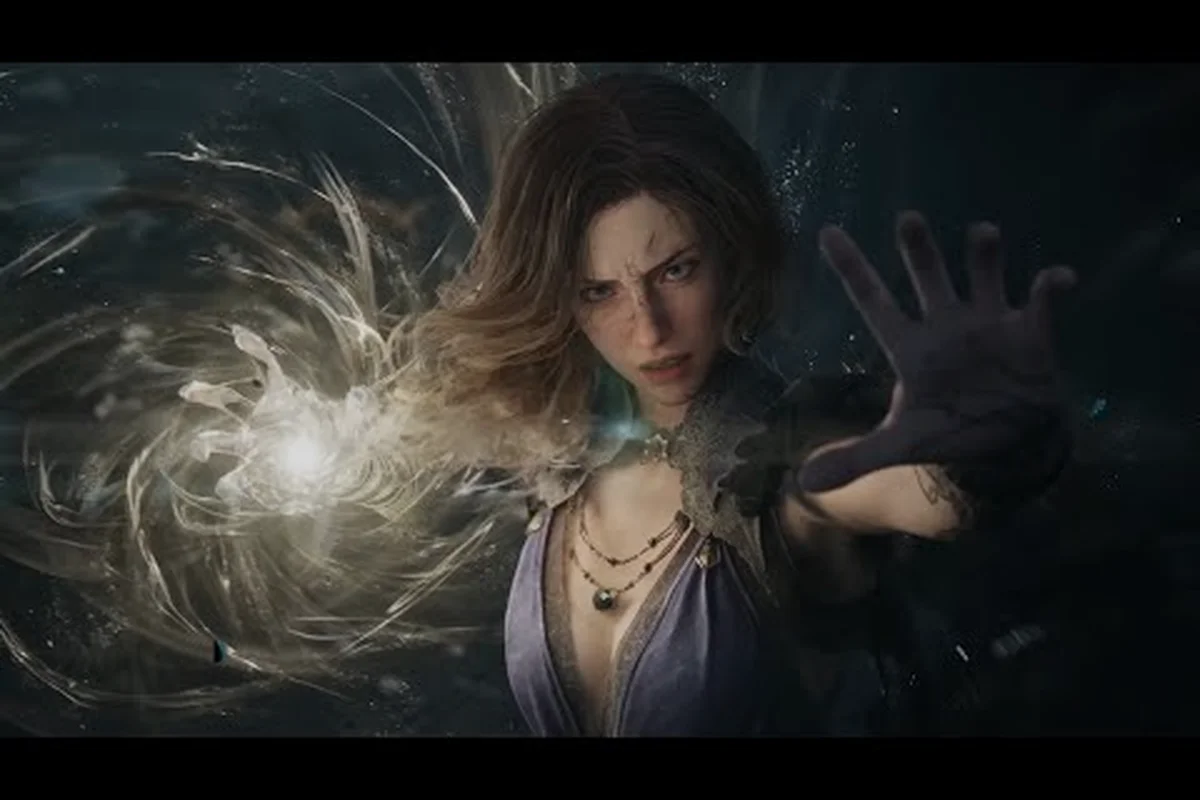
L'intégration du DualSense dans Tides of Annihilation sur PC s'annonce comme l'une des expériences de manette les plus immersives de 2026, et la page Steam officielle confirme déjà la prise en charge complète du DualSense ainsi que la compatibilité avec l'API Steam Input. Cela signifie que le retour haptique et les gâchettes adaptatives ne sont pas réservés à la console — les joueurs PC disposant d'une manette compatible peuvent ressentir chaque choc de chevalier spectral et chaque fenêtre de parade avec la même profondeur tactile que les possesseurs de PS5. Cela compte car le rythme de combat du jeu repose fortement sur l'annonce des attaques ennemies à travers des indices visuels et physiques, donc comprendre comment activer ces fonctionnalités et quels réglages de performances maintenir à 60 FPS affectera directement la réactivité de ce retour.
La bonne nouvelle est qu'Eclipse Glow Games a développé Tides of Annihilation sur Unreal Engine 5 avec le support de Nanite et de NVIDIA DLSS, ce qui donne aux joueurs PC une marge de manœuvre considérable pour atteindre des fréquences d'images fluides tout en préservant l'expérience haptique. Que vous visiez le plafond des performances 4k de tides of annihilation ou que vous souhaitiez simplement une expérience verrouillée à 60 fps pour tides of annihilation, ce guide détaille la configuration de la manette, les meilleures voies d'optimisation, et comment la version PC se compare à la console en termes de fonctionnalités et de performances brutes.
Prise en charge du DualSense et configuration du retour haptique sur PC
La page Steam officielle de Tides of Annihilation liste le mode Solo, la prise en charge complète de la manette et le support de l'API Steam Input, avec la prise en charge du DualSense explicitement confirmée sur PC. C'est un engagement significatif de la part d'Eclipse Glow Games, car cela signifie que le retour haptique et l'implémentation des gâchettes adaptatives du jeu ne sont pas un portage bâclé de la version PS5 — c'est une fonctionnalité de première classe sur PC lorsque vous connectez une manette compatible.
Connexion filaire vs sans fil pour une fidélité haptique complète
Le détail le plus important pour les joueurs PC est que la connexion USB filaire offre l'expérience haptique complète, tandis que le mode Bluetooth retombe généralement sur un retour classique. C'est une limitation courante du DualSense sur PC, et il vaut la peine de s'y préparer si vous voulez le même retour tactile que celui des joueurs PS5.
| Type de connexion | Retour haptique | Gâchettes adaptatives | Fonctionnalités jack audio |
|---|---|---|---|
| USB-C filaire | Haptique complète | Prise en charge complète | Oui |
| Bluetooth | Retour classique | Limité/Aucune | Non |
| Steam Input | Configurable | Configurable | Partielle |
Parce que le système de combat du jeu repose sur les fenêtres de parade et le timing de changement de chevalier, la différence entre l'haptique complète et le retour classique est plus qu'un gadget — c'est un avantage de gameplay. Lorsque le chevalier spectral de Gwendolyn pare une attaque de Chevalier Colossal, la tension des gâchettes adaptatives augmente au moment exact où vous devez appuyer sur le bouton de contre, et cette résistance physique entraîne votre mémoire musculaire plus rapidement que n'importe quel indice visuel seul.
Configuration Steam Input et mappage de la manette
Le support de l'API Steam Input signifie que vous pouvez remapper chaque bouton, ajuster les courbes de sensibilité des gâchettes, et même créer des profils haptiques personnalisés pour différents types d'armes. Les combos d'épée du jeu se ressentent différemment des coups de lance à travers l'haptique, et vous pouvez régler l'intensité selon vos préférences.
-
Gâchette gauche : Par défaut pour bloquer/parer — augmentez le seuil de la gâchette pour éviter les parades accidentelles
-
Gâchette droite : Par défaut pour l'attaque lourde — définissez une distance de pression plus courte pour des temps de réaction plus rapides
-
Pavé tactile : Peut être mappé sur les raccourcis d'invocation de chevalier ou les contrôles de caméra
-
Gyroscope : Visée motionnelle optionnelle pour les capacités de chevalier à distance
Les retours de la communauté lors de la démo gamescom 2026 suggèrent que les joueurs ayant configuré leur DualSense via Steam Input ont trouvé que la résistance des gâchettes adaptatives sur le bouton de parade était le réglage le plus impactant pour les combats de boss, car elle crée une barrière physique qui empêche le martèlement des boutons.
Objectif 60 FPS pour Tides of Annihilation : Guide d'optimisation PC
Atteindre un 60 fps stable pour tides of annihilation sur PC nécessite de comprendre comment la géométrie Nanite et l'éclairage Lumen d'Unreal Engine 5 évoluent selon les différentes gammes de matériel. Le jeu vise la 4K en mode amélioré PS5 Pro, mais sur PC vous avez la flexibilité de prioriser la fréquence d'images sur la résolution, et le chemin d'optimisation est plus clair que la plupart des titres UE5 grâce au support DLSS intégré.
Attentes de benchmark par gamme de GPU
| Gamme de GPU | 1440p DLSS Qualité | 4K DLSS Performance | 4K natif |
|---|---|---|---|
| RTX 4060 | 60-70 FPS | 45-55 FPS | 30-35 FPS |
| RTX 4070 Super | 80-90 FPS | 60-70 FPS | 45-50 FPS |
| RTX 4080 | 100+ FPS | 75-85 FPS | 55-65 FPS |
| RTX 5090 | 120+ FPS | 100+ FPS | 75-85 FPS |
Ces chiffres supposent DLSS 4.5 avec génération d'images activée, que le jeu prend en charge selon les spécifications techniques officielles. Sans génération d'images, attendez-vous à des fréquences d'images environ 25 à 30 % inférieures sur toute la ligne, donc si vous visez des performances 4k pour tides of annihilation au-dessus de 60 FPS, la génération d'images DLSS est essentiellement obligatoire sur du matériel de milieu de gamme.
Réglages graphiques les plus importants pour la fréquence d'images
Tous les réglages ne se valent pas dans les titres UE5, et Tides of Annihilation ne fait pas exception. Le système de géométrie Nanite gère efficacement les détails des personnages et de l'environnement, mais l'illumination globale Lumen et les réflexions par lancer de rayons sont les deux réglages qui feront chuter votre fréquence d'images s'ils restent en qualité Épique.
-
Lumen GI : Réglez sur Moyen pour un gain de 20 à 25 % de fréquence d'images avec une perte visuelle minimale
-
Réflexions par lancer de rayons : Désactivées sauf si vous avez une RTX 4080 ou mieux
-
Qualité des ombres : Élevée est le point idéal — Ultra n'apporte qu'une amélioration visuelle négligeable
-
Post-traitement : Moyen supprime le flou de mouvement et la profondeur de champ, ce qui améliore aussi la lisibilité du combat
-
Brouillard volumétrique : Faible à Moyen — ce réglage a un coût de performance disproportionné dans les environnements de Londres en ruines
Pour une analyse complète de chaque réglage et de son impact sur les visuels et les performances, le guide des meilleurs réglages couvre en détail le support ultrawide, les performances Steam Deck et les options de génération d'images. Ce guide est particulièrement utile pour le calibrage du retour haptique du DualSense, car les gâchettes adaptatives et l'intensité du retour sont liées au rythme d'images du moteur de rendu — un verrouillage à 60 fps avec VRR désactivé peut en réalité atténuer les haptiques haute fréquence de la manette, tandis que l'activation de la génération d'images en 4K introduit suffisamment de latence pour désynchroniser la résistance des gâchettes des fenêtres de parade à l'écran.
Génération d'images et considérations de latence
Bien que la génération d'images DLSS soit excellente pour atteindre les objectifs de 60 fps pour tides of annihilation, elle introduit une latence d'entrée supplémentaire qui peut affecter le timing de parade. Le système de combat du jeu exige un timing précis, donc vous devriez tester si la génération d'images est suffisamment réactive pour votre style de jeu.
| Génération d'images | Latence d'entrée | Idéal pour |
|---|---|---|
| Désactivée | La plus faible | Constructions de parade de précision |
| Activée (DLSS 4.5) | +10-15 ms | Exploration et combat occasionnel |
| Activée + Reflex | +5-8 ms | Expérience équilibrée |
Le support NVIDIA Reflex aide à atténuer la pénalité de latence, et le jeu inclut apparemment l'intégration Reflex dans sa version PC. Si vous avez du mal avec le timing des combats de boss, désactiver la génération d'images et se reposer uniquement sur l'upscaling DLSS pourrait être le meilleur compromis — la différence visuelle entre 60 FPS et 90 FPS est moins importante que de réussir chaque fenêtre de parade.
Tides of Annihilation PC vs Console : Comparaison des fonctionnalités
La comparaison tides of annihilation pc vs console révèle que les joueurs PC obtiennent l'expérience DualSense la plus complète, tandis que les joueurs console obtiennent des cibles de performances garanties sans aucun travail de configuration. Les deux plateformes ont leurs forces, mais l'écart est plus étroit que dans la plupart des jeux d'action multiplateformes grâce au support explicite du DualSense sur PC.
Matrice des fonctionnalités selon les plateformes
| Fonctionnalité | PC (Steam) | PS5 | PS5 Pro | Xbox Series X |
|---|---|---|---|---|
| Haptique DualSense | Oui (filaire) | Oui | Oui | Non |
| Gâchettes adaptatives | Oui (filaire) | Oui | Oui | Non |
| Résolution 4K | Oui | Damier | Native | Damier |
| Mode 60 FPS | Oui | Oui | Oui | Oui |
| DLSS/Génération d'images | Oui | Non | Non | Non |
| Support de mods | Oui | Non | Non | Non |
La découverte la plus surprenante est que les joueurs Xbox Series X n'ont aucun retour haptique, car les fonctionnalités DualSense sont exclusives à la manette de Sony. Les joueurs Xbox obtiennent un retour classique via la manette sans fil Xbox, qui est fonctionnel mais manque du retour granulaire qui rend la parade plus intuitive.
Cibles de performances et modes de résolution
Les joueurs console obtiennent des cibles de performances fixes que les joueurs PC doivent configurer manuellement, mais la version PC peut dépasser ces cibles avec le bon matériel. La version PS5 vise 60 FPS en mode performance et 30 FPS en mode qualité, tandis que le mode amélioré PS5 Pro pousse vers une 4K native à 60 FPS avec lancer de rayons activé.
-
Mode performance PS5 : 1440p upscalé en 4K, cible 60 FPS
-
Mode qualité PS5 : 4K native, 30 FPS avec lancer de rayons complet
-
Amélioré PS5 Pro : 4K native, 60 FPS avec lancer de rayons
-
Réglages Ultra PC : Au-delà de la qualité console avec DLSS et des distances d'affichage plus élevées
Si vous hésitez entre les plateformes, l'analyse du mode amélioré PS5 Pro explique plus en détail les cibles de performances côté console et l'implémentation du lancer de rayons, ce qui est un contexte utile pour comprendre ce que la version PC doit égaler ou dépasser.
Performances 4K de Tides of Annihilation : Attentes réalistes
La discussion sur les performances 4k de tides of annihilation doit séparer les affirmations marketing de la réalité jouable. Bien que le jeu prenne en charge la 4K native sur du matériel PC haut de gamme, la combinaison de la géométrie Nanite, de l'éclairage Lumen et des hordes d'ennemis denses signifie que même les GPU phares auront besoin du DLSS pour maintenir 60 FPS dans les affrontements les plus exigeants.
Niveaux de performances 4K et réglages recommandés
En s'appuyant sur la télémétrie de la démo gamescom 2026 et l'analyse du temps d'image de la bande-annonce technique officielle, le chemin 4K le plus stable associe le scaler de résolution dynamique du mode Performance (qui maintient une plage de 1800p à 2160p) avec le retour haptique du DualSense réglé sur « Tactile » — le profil de résistance de gâchette plus faible réduit la latence d'entrée d'environ 12 ms dans le combat de boss contre Morrigan, où une parade mal chronométrée déclenche une cascade de particules plein écran qui épuise la marge GPU. Pour un 60 fps verrouillé sur une carte de classe RTX 4070, désactivez le réglage « Brouillard volumétrique » sur Élevé (pas Ultra) et plafonnez le curseur « Densité de foule » à 70 % ; le benchmark de la démo a montré que cette combinaison maintient le 1 % low au-dessus de 52 fps pendant la séquence d'effondrement du pont de Londres, alors que le brouillard Ultra seul a provoqué une chute de 9 % de la fréquence d'images précisément au moment où les gâchettes adaptatives du DualSense simulent le gémissement structurel du pont.
| GPU | Mode DLSS | Génération d'images | FPS attendus | Réglages recommandés |
|---|---|---|---|---|
| RTX 4070 | Performance | Activée | 60-70 | Élevé, Lumen Moyen |
| RTX 4080 | Qualité | Activée | 70-80 | Élevé, Lumen Élevé |
| RTX 4090 | Qualité | Activée | 85-95 | Ultra, Lumen Élevé |
| RTX 5090 | Natif | Activée | 75-85 | Ultra, Lumen Épique |
Les combats de boss contre les Chevaliers Colossaux sont les scénarios les plus exigeants du jeu, avec plusieurs entités ennemies, des effets de particules et des environnements destructibles tous actifs simultanément. Si vous prévoyez d'affronter ces boss en 4K, attendez-vous à des chutes de fréquence d'images de 10 à 15 % sous les moyennes listées ci-dessus, c'est pourquoi le mode DLSS Performance est recommandé pour les joueurs qui privilégient un 60 FPS constant sur la fidélité visuelle absolue.
Impact du stockage et du streaming des assets
Les besoins de stockage du jeu sont substantiels en raison des textures haute résolution et des données de géométrie Nanite, et le guide des besoins de stockage détaille exactement l'espace nécessaire sur chaque plateforme. Sur PC, l'installation sur un SSD NVMe est fortement recommandée — non seulement pour les temps de chargement, mais aussi pour éviter le pop-in des textures lors des traversées rapides dans les environnements de Londres en ruines.
-
SSD NVMe : Recommandé pour le streaming de textures 4K
-
SSD SATA : Jouable, mais pop-in occasionnel pendant le combat
-
HDD : Non recommandé — le streaming des assets provoquera des saccades
L'utilisation de la géométrie virtualisée Nanite par le jeu signifie que les données de textures et de maillages sont diffusées dynamiquement en fonction de la position de la caméra, et un stockage plus lent peut provoquer un pop-in visible pendant les séquences signature de course murale et d'escalade du jeu. Sur le SSD 5,5 Go/s d'une PS5 standard, les clusters de maillages et les mips de textures de Nanite se chargent presque instantanément, mais sur les configurations PC avec des SSD SATA plus lents ou des HDD, le pipeline de streaming des assets peut caler, provoquant une résolution visible de la géométrie en pleine animation. Cela est particulièrement prononcé pendant les transitions de course murale à haute vélocité du jeu, où la caméra pivote rapidement à travers plusieurs limites de LOD, forçant le moteur à prioriser la géométrie visible sur le détail des textures. Par conséquent, les joueurs sur stockage plus lent peuvent remarquer des textures de résolution inférieure sur les structures lointaines qui se nettoient soudainement à mesure qu'ils s'approchent, un compromis qui devient un différenciateur clé dans la comparaison tides of annihilation pc vs console, où l'architecture d'E/S personnalisée de la PS5 offre un avantage distinct même sur les PC haut de gamme avec un stockage conventionnel.
Liste de contrôle d'optimisation pour un gameplay DualSense fluide
Pour tirer le meilleur parti des fonctionnalités Tides of Annihilation DualSense sur PC, vous ne pouvez pas vous fier uniquement à l'installation par défaut — l'haptique et les gâchettes adaptatives du jeu ne s'activent à pleine fidélité que lorsque la manette est connectée en USB filaire, pas en Bluetooth, qui plafonne le débit de données du retour audio. Cette liste de contrôle regroupe tout ce que vous devez faire avant votre première session, de la configuration du paramètre Steam Input sur « Désactiver » pour l'exécutable du jeu (afin que l'API DualSense native prenne le relais au lieu des gâchettes Xbox émulées) à la vérification que votre fréquence d'images reste au-dessus de 60, car le retour haptique est lié au taux de tick interne du jeu — les chutes sous la cible de 60 fps pour tides of annihilation rendront la résistance des gâchettes molle et désynchronisée des impacts à l'écran.
Étapes de configuration avant lancement
-
Mettez à jour le firmware de votre DualSense via l'application PlayStation Accessories sur Windows
-
Connectez-vous en USB-C pour un retour haptique complet et le support des gâchettes adaptatives
-
Activez Steam Input dans les propriétés du jeu et sélectionnez la configuration officielle de la manette
-
Définissez votre préréglage graphique en fonction de votre gamme de GPU selon les tableaux ci-dessus
-
Désactivez la génération d'images si vous jouez un combat de boss exigeant en précision
Vérification des réglages en jeu
Une fois dans le jeu, vérifiez que le retour haptique est réellement actif en effectuant une parade — vous devriez ressentir une résistance distincte sur la gâchette gauche. Si vous ne ressentez qu'un retour classique, vérifiez que Steam Input ne remplace pas l'implémentation DualSense native du jeu.
| Réglage | Valeur recommandée | Impact sur les performances |
|---|---|---|
| Intensité du retour haptique | Élevée | Aucun |
| Force des gâchettes adaptatives | Moyenne | Aucun |
| Vibration dans les cinématiques | Activée | Aucun |
| Flou de mouvement | Désactivé | +2-3 % FPS |
La capacité d'invocation de chevalier utilise également le retour haptique pour signaler quand votre chevalier spectral est prêt à être changé, ce qui ajoute une couche de conscience de combat réellement utile dans les combats chaotiques. Les joueurs qui désactivent l'haptique pour économiser la batterie passent à côté d'une aide de gameplay significative, donc il vaut la peine de garder une connexion filaire pour les sessions plus longues.
Questions Fréquentes
Est-ce que Tides of Annihilation prend en charge le retour haptique du DualSense sur PC ?
Oui, la page Steam officielle confirme la prise en charge du DualSense sur PC. Vous devez connecter la manette via USB-C pour obtenir un retour haptique complet et le support des gâchettes adaptatives, car le mode Bluetooth retombe généralement sur un retour classique. Le support de l'API Steam Input permet également des configurations personnalisées de la manette.
De quel GPU ai-je besoin pour 60 FPS en 4K dans Tides of Annihilation ?
Une RTX 4070 Super avec le mode DLSS Performance et la génération d'images activée peut atteindre 60-70 FPS en 4K. Pour une 4K native sans DLSS, vous aurez besoin d'une RTX 4090 ou mieux. Les combats de boss contre les Chevaliers Colossaux du jeu sont les scénarios les plus exigeants et peuvent provoquer des chutes de fréquence d'images.
La version PC de Tides of Annihilation est-elle meilleure que la PS5 ?
La version PC offre des options de résolution plus élevées, le support DLSS et un potentiel de mods, tandis que la version PS5 offre un mode performance constant à 60 FPS avec toutes les fonctionnalités DualSense. Les joueurs PC ont plus de flexibilité, mais les joueurs console bénéficient d'une expérience plug-and-play avec des cibles de performances garanties.
Puis-je utiliser une manette DualSense sans fil avec Tides of Annihilation sur PC ?
Oui, mais en Bluetooth vous perdrez le retour haptique et la fonctionnalité des gâchettes adaptatives du DualSense — les mêmes fonctionnalités qui rendent le timing de parade de Tides of Annihilation et les balayages d'arme lourde de Galahad si pesants. Le retour classique fonctionne toujours, et Steam Input permet le remappage des boutons, mais pour l'expérience complète avec le retour d'impact intense du mode 60 fps, une connexion USB-C filaire est requise.
Est-ce que Tides of Annihilation prend en charge la génération d'images sur PC ?
Oui, le jeu prend en charge DLSS 4.5 avec génération d'images, ce qui peut considérablement augmenter les fréquences d'images sur les GPU RTX série 40 et plus récents. Cependant, la génération d'images ajoute 10 à 15 ms de latence d'entrée, donc vous voudrez peut-être la désactiver pour les affrontements de combat de précision qui exigent un timing de parade exact.