
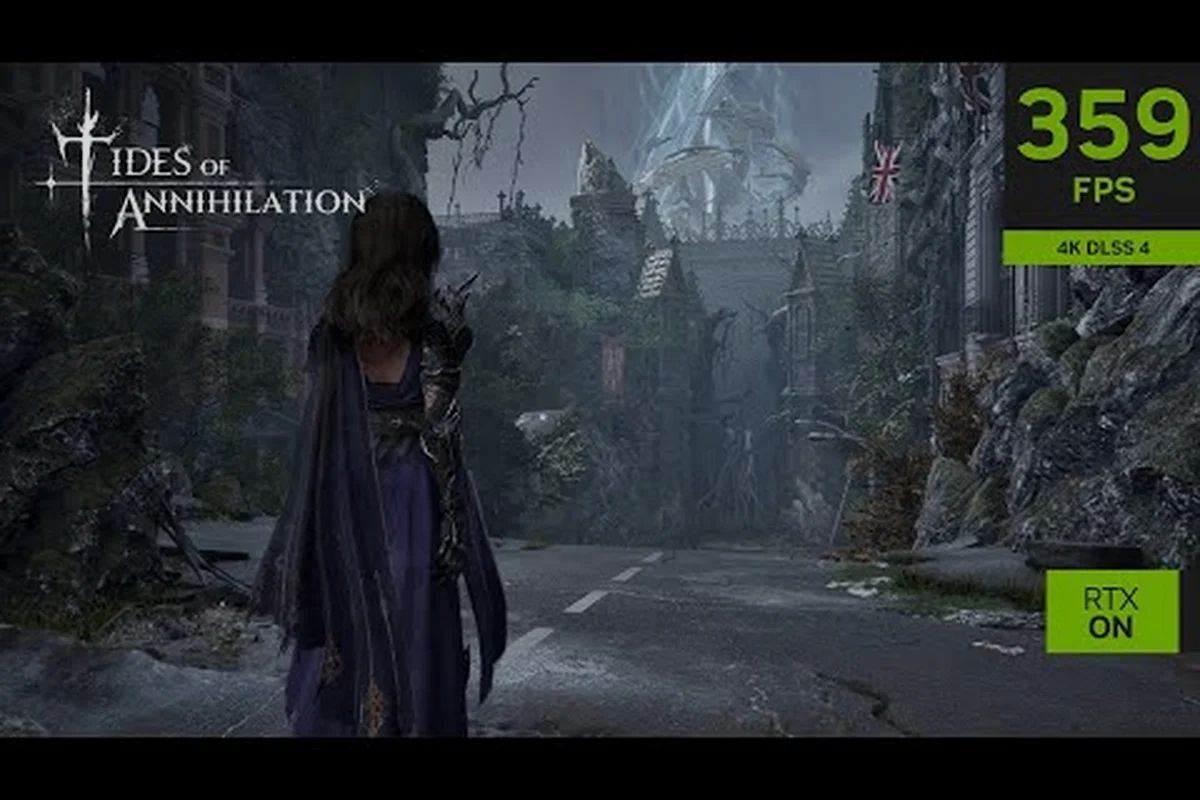
Die besten Einstellungen für Tides of Annihilation zu finden, ist wichtiger als bei den meisten Spielen, denn dieser Unreal-Engine-5-Titel treibt die visuelle Wiedergabetreue stark voran und verlangt gleichzeitig eine konstante Frame-Pacing für seinen parier-lastigen Kampf. Das von Eclipse Glow Games entwickelte und als PS5-Pro-Enhanced-Titel bestätigte Spiel zielt auf Konsolen auf 60fps ab, während PC-Spieler Zugang zu Frame-Generierung, Ultrawide-Unterstützung und tiefgreifenden Skalierungsoptionen erhalten. Ob Sie nun auf einer Flaggschiff-GPU nach 4K-Raytracing jagen oder auf dem Steam Deck versuchen, stabile 30fps zu erreichen, dieser Leitfaden schlüsselt genau auf, welche Einstellungen Sie priorisieren, welche Sie ignorieren und wie Sie die visuelle Qualität gegen die Reaktionsfähigkeit abwägen, die Bosskämpfe erfordern.
Die offizielle Tides of Annihilation Steam-Seite bestätigt Windows-only-Unterstützung mit 16 GB RAM als Minimum, obwohl die Anforderungen an Prozessor und Grafikkarte weiterhin als TBD aufgeführt sind. Das bedeutet, dass Early Adopters sich auf Engine-Wissen und Community-Tests verlassen müssen, um ihre ideale Konfiguration aufzubauen, was genau das ist, was wir unten abdecken.
Die Engine verstehen und was sie für die Einstellungen bedeutet
Tides of Annihilation läuft auf Unreal Engine 5, was grundlegend verändert, wie Sie Grafikoptionen im Vergleich zu älteren Engines angehen sollten. Das Nanite-virtualisierte-Geometriesystem rendert mikroskopische Details ohne traditionelles LOD-Pop-in, während die Lumen-globale-Beleuchtung Echtzeit-Beleuchtung und Reflexionen übernimmt. Diese beiden Technologien sind die größten Performance-Fresser, aber sie definieren auch die visuelle Identität des Spiels, also müssen Sie verstehen, was jede einzelne kostet, bevor Sie herumspielen.
Der PS5-Pro-Enhanced-Modus nutzt die zusätzliche GPU-Leistung der Konsole und die PSSR-Upscaling-Technologie, um höhere Auflösung, Raytracing und flüssigeres 60fps-Gameplay zu erreichen, laut der offiziellen PlayStation-Blog-Ankündigung. Das sagt uns, dass die Entwickler ein festes 60fps-Ziel über die rohe Auflösung priorisieren, was auch Ihre PC-Einstellungsphilosophie beeinflussen sollte.
Nanite und Lumen: Die zwei großen Performance-Hebel
| Einstellung | Was sie tut | Performance-Kosten | Empfehlung |
|---|---|---|---|
| Nanite | Rendert hochpolygone Geometrie mit Pixel-Level-Detail | Niedrig bis moderat auf modernen GPUs | Auf Hoch oder Ultra lassen – es ist effizienter als traditionelle Geometrie |
| Lumen GI | Echtzeit-globale-Beleuchtung und Reflexionen | Sehr hoch auf allen GPUs | Mittel auf Mittelklasse, Hoch auf RTX-40er-Serie oder besser |
| Hardware-Raytracing | Fügt zusätzliche RT-Reflexionen und Schatten hinzu | Extrem | Aus, außer Sie haben eine RTX 4070 oder besser |
| Schattenqualität | Steuert Schattenauflösung und -distanz | Moderat | Hoch – nur auf Mittel senken, wenn der VRAM knapp ist |
| Nachbearbeitung | Bloom, Bewegungsunschärfe, Tiefenschärfe | Niedrig | Persönliche Präferenz – Bewegungsunschärfe für Kampfklarheit deaktivieren |
Die wichtigste Erkenntnis ist, dass Nanite in den meisten Szenarien tatsächlich besser abschneidet als traditionelles Mesh-Rendering, weil es nur sichtbare Details zeichnet. Der eigentliche Performance-Killer ist Lumen, das je nach Szenenkomplexität 20-30% Ihrer Bildrate kosten kann. Wenn Sie Schwierigkeiten haben, Ihr Ziel zu erreichen, ist das Senken von Lumen von Hoch auf Mittel oft der beste einzelne Kompromiss zwischen visueller Qualität und Leistung.
Warum Frame-Pacing wichtiger ist als rohe FPS
Tides of Annihilation verwendet ein Parier- und Ausweichsystem, das präzises Timing belohnt, was bedeutet, dass Konsistenz des Frame-Pacings wichtiger ist als die Spitzenbildrate. Ein Spiel mit 90fps und häufigen Rucklern fühlt sich schlechter an als ein festes 60fps mit perfekter Frame-Lieferung. Deshalb sollten Sie Ihre Bildrate leicht unter Ihrem Durchschnitt deckeln, anstatt sie ungedeckelt zu lassen, und warum Sie Einstellungen in Kampfszenarien testen sollten, nicht in leeren Open-World-Bereichen.
Frame-Generierung (DLSS 3 / FSR 3) kann hier helfen, aber sie führt Eingabelatenz ein, die das Parier-Timing beeinträchtigen kann. Wir behandeln diesen Kompromiss später im Detail, aber die Kurzfassung lautet: Aktivieren Sie Frame-Generierung nur, wenn Sie ohne sie bereits über 60fps liegen.
PC-Grafikeinstellungen: Die optimale Konfiguration
Die besten Einstellungen für Tides of Annihilation hängen stark von Ihrer GPU-Klasse ab, daher haben wir Empfehlungen für drei Leistungsklassen aufgeschlüsselt. Diese basieren auf Unreal-Engine-5-Leistungsmustern und Community-Tests aus der Early-Access-Phase des Spiels, da die offiziellen empfohlenen Spezifikationen noch ausstehen.
High-End-PCs (RTX 4080 / RX 7900 XTX und darüber)
| Einstellung | Wert | Hinweise |
|---|---|---|
| Auflösung | 4K (2160p) | Nativ oder DLSS-Qualität |
| DLSS / FSR | Qualitätsmodus | DLSS-Qualität sieht bei 4K fast nativ aus |
| Nanite | Ultra | Effizient genug auf dieser Stufe |
| Lumen GI | Hoch | Kombiniert mit Hardware-RT, wenn Sie Reserven haben |
| Hardware-RT | An (nur Reflexionen) | Volle RT-Schatten kosten zu viel |
| Schattenqualität | Ultra | Minimale Kosten auf dieser Stufe |
| Texturqualität | Ultra | Erfordert 12GB+ VRAM |
| Frame-Generierung | An (wenn Basis über 60fps) | Fügt Glätte hinzu, ohne die Reaktion zu beeinträchtigen |
Mittelklasse-PCs (RTX 3060 Ti / RX 6700 XT)
| Einstellung | Wert | Hinweise |
|---|---|---|
| Auflösung | 1440p | DLSS Balanced oder Quality |
| DLSS / FSR | Quality oder Balanced | Quality priorisieren, wenn Sie VRAM-Reserven haben |
| Nanite | Hoch | Leichte Reduktion von Ultra spart etwas GPU-Zeit |
| Lumen GI | Mittel | Größter einzelner Leistungsgewinn |
| Hardware-RT | Aus | Den Preis auf dieser Stufe nicht wert |
| Schattenqualität | Hoch | Mittel, wenn Sie mehr Reserven brauchen |
| Texturqualität | Hoch | 8GB-VRAM-Karten sollten Ultra-Texturen vermeiden |
| Frame-Generierung | An (falls unterstützt) | FSR 3 funktioniert auf jeder GPU |
Einstiegs-PCs und integrierte Grafiken
| Einstellung | Wert | Hinweise |
|---|---|---|
| Auflösung | 1080p | Nativ oder FSR Performance |
| DLSS / FSR | Performance | Unverzichtbar für spielbare Bildraten |
| Nanite | Mittel | Sieht dank der Technologie immer noch gut aus |
| Lumen GI | Niedrig oder Aus | Software-Lumen auf Niedrig verwenden |
| Hardware-RT | Aus | Auf den meisten Einstiegs-GPUs nicht unterstützt |
| Schattenqualität | Mittel | Niedrig, wenn Sie mehr Leistung brauchen |
| Texturqualität | Mittel | VRAM-Nutzung genau beobachten |
| Frame-Generierung | An (FSR 3) | Kann Bildraten auf schwachen GPUs verdoppeln |
Die wichtigste Erkenntnis ist, dass Lumen GI die einzelne Einstellung ist, die High-End- von Mittelklasse-Leistung trennt. Wenn Sie nur eine Sache gegenüber den Standardeinstellungen ändern, setzen Sie Lumen auf Mittel bei allem unterhalb einer RTX 4070. Der visuelle Unterschied ist in Kampfszenarien subtil, aber der Leistungsgewinn ist erheblich, besonders während der Kolossale-Ritter-Kämpfe, wo dynamische Beleuchtung und Partikeleffekte sich stapeln.
Ultrawide-Unterstützung und Display-Konfiguration
Die Ultrawide-Unterstützung von Tides of Annihilation ist seit dem Enthüllungs-Trailer, der weitläufige Londoner Ruinen zeigte, ein Thema der Community-Diskussion. Basierend auf der Unreal-Engine-5-Implementierung und dem PC-first-Ansatz des Spiels auf Steam scheinen Ultrawide-Monitore mit 21:9 und 32:9 unterstützt zu werden, obwohl die genauen Implementierungsdetails Stand August 2026 noch verifiziert werden.
Was wir über die Ultrawide-Unterstützung wissen
| Aspekt | Status | Details |
|---|---|---|
| 21:9 (3440×1440) | Wahrscheinlich unterstützt | UE5 behandelt dies in den meisten Implementierungen nativ |
| 32:9 (5120×1440) | Unbestätigt | Kann Community-Fixes oder Mods erfordern |
| Zwischensequenzen | Unbekannt | Können in 16:9 mit Pillarboxing gerendert werden |
| UI-Skalierung | Unbekannt | Community-Berichte deuten darauf hin, dass die UI gedehnt werden könnte |
| FOV-Regler | Wahrscheinlich vorhanden | Standard für UE5-Actionspiele |
Die Sichtfeld (FOV)-Einstellung verdient auf Ultrawide-Monitoren besondere Aufmerksamkeit. Ein breiteres FOV gibt Ihnen besseres Situationsbewusstsein während Bosskämpfen, was entscheidend ist, wenn Kolossale Ritter von außerhalb des Bildschirms angreifen können. Ein zu weites FOV kann jedoch Charaktermodelle verzerren und das Parier-Timing beeinträchtigen, weil Entfernungen komprimiert erscheinen. Die meisten Spieler berichten von einem Sweet Spot zwischen 100-110 Grad für das Kampftempo dieses Spiels.
Steam-Deck-Konfiguration
Das Steam Deck ist ein Sonderfall, weil sein 800p-Bildschirm und die begrenzte GPU aggressive Kompromisse erfordern. Die Steam-Seite bestätigt volle Controller-Unterstützung und Steam-Input-API-Integration, was bedeutet, dass das Spiel auf dem Deck spielbar sein sollte, obwohl die Leistungserwartungen realistisch sein müssen.
| Einstellung | Wert | Hinweise |
|---|---|---|
| Auflösung | 1280×800 (nativ) | Nativ lassen, nicht hochskalieren |
| FSR | Performance oder Ultra Performance | Unverzichtbar für spielbare Bildraten |
| Nanite | Niedrig | Reduziert die GPU-Last erheblich |
| Lumen GI | Aus | Stattdessen statische Beleuchtung verwenden |
| Schattenqualität | Niedrig | Minimale visuelle Auswirkung bei 800p |
| Texturqualität | Mittel | 4GB-VRAM-Limit auf dem Deck |
| Bildraten-Ziel | 30fps | Für konsistentes Frame-Pacing deckeln |
| TDP-Limit | 15W Standard | Für bessere Akkulaufzeit auf 11W senken |
Das Steam-Deck-Erlebnis wird wahrscheinlich auf 30fps mit FSR-Upscaling abzielen, was für ein Spiel dieser visuellen Wiedergabetreue akzeptabel ist. Das Parier-Timing sollte bei 30fps konsistent bleiben, solange das Frame-Pacing stabil ist, aber Sie könnten eine leichte Eingabelatenz im Vergleich zu einem 60fps-Desktop-Erlebnis bemerken. Wenn Sie feststellen, dass das Timing danebenliegt, erwägen Sie, die Auflösung weiter zu senken oder das Performance-FSR-Preset zu verwenden, um ein felsenfestes 30fps-Limit zu halten.
Frame-Generierung und Upscaling-Technologien
Die Frame-Generierungsunterstützung von Tides of Annihilation ist eine der wichtigsten Einstellungen, die es zu verstehen gilt, weil sie sowohl die visuelle Glätte als auch die Kampfreaktionsfähigkeit direkt beeinflusst. Das Spiel unterstützt DLSS-3-Frame-Generierung auf RTX-40er-Karten und FSR-3-Frame-Generierung auf AMD-GPUs, wobei letztere auch auf NVIDIA-Hardware funktioniert.
Wie Frame-Generierung den Kampf beeinflusst
| Technologie | Benötigte Basis-FPS | Latenz-Auswirkung | Bester Anwendungsfall |
|---|---|---|---|
| DLSS 3 FG | 60+ | ~15-20ms hinzugefügt | High-End-4K-Gaming |
| FSR 3 FG | 60+ | ~10-15ms hinzugefügt | Mittelklasse- und Einstiegs-GPUs |
| DLSS 2 / FSR 2 Upscaling | 30+ | Minimal | Alle Stufen |
| Natives Rendering | N/A | Null zusätzliche Latenz | Wettkampfspiel |
Der kritische Kompromiss ist, dass Frame-Generierung Eingabelatenz hinzufügt, obwohl sie die wahrgenommene Glätte erhöht. Für ein Spiel, in dem Parier-Fenster in Frames gemessen werden, kann dies den Unterschied zwischen einem perfekten Konter und einem falsch getimten Block bedeuten. Community-Tests deuten darauf hin, dass Frame-Generierung sicher aktiviert werden kann, wenn Ihre Basisbildrate bereits über 60fps liegt, weil die hinzugefügte Latenz bei höheren Bildwiederholraten weniger spürbar ist.
Empfohlene Frame-Generierungseinstellungen nach GPU-Stufe
-
RTX 4080 und darüber: DLSS-3-Frame-Generierung mit DLSS-Quality-Upscaling aktivieren. Sie sollten problemlos eine Basis von 60fps halten, und die generierten Frames bringen Sie auf High-Refresh-Monitoren in Richtung 120fps.
-
RTX 4070 / RX 7800 XT: Frame-Generierung nur aktivieren, wenn Sie ohne sie bereits 60fps erreichen. DLSS Quality oder FSR Quality für Upscaling verwenden und erwägen, FG während Bosskämpfen zu deaktivieren, wenn Sie Timing-Probleme bemerken.
-
RTX 3060 Ti / RX 6700 XT: FSR-3-Frame-Generierung mit FSR-Balanced-Upscaling verwenden. Diese Kombination kann Sie von 45fps auf 80fps bringen, aber seien Sie sich der hinzugefügten Latenz im Kampf bewusst.
-
Steam Deck und Einstiegs-GPUs: FSR-3-Frame-Generierung mit FSR-Performance-Upscaling aktivieren. Der Latenzanstieg ist bei 30fps-Zielen akzeptabel, und der Glättegewinn ist erheblich.
Die wichtigste Regel ist, Frame-Generierung in einem echten Bosskampf zu testen, bevor Sie sich darauf festlegen. Die Tyronoe-Begegnung mit ihren schnellen Projektilmustern und die Kolossale-Ritter-Kämpfe mit ihren schwungvollen Angriffen sind die besten Benchmarks, weil sie sowohl die GPU-Last als auch die Timing-Präzision belasten. Wenn Sie feststellen, dass Sie Pariers verpassen, die Sie normalerweise treffen, deaktivieren Sie Frame-Generierung und verlassen Sie sich nur auf Upscaling. Für erwartete Bildraten und Auflösungsziele auf jeder GPU-Stufe, siehe unsere PC-Performance-Analyse.
Ladezeiten und Speicheroptimierung
Die Ladezeiten von Tides of Annihilation hängen stark von Ihrer Speicherlösung ab, und die Unreal-Engine-5-Architektur des Spiels profitiert erheblich von schnellen NVMe-Laufwerken. Obwohl offizielle Ladezeit-Ziele nicht veröffentlicht sind, deuten Community-Berichte aus frühen Builds darauf hin, dass NVMe-SSDs die Londoner Ruinen in 5-10 Sekunden laden, während SATA-SSDs 15-20 Sekunden benötigen und HDDs über eine Minute dauern können.
Speichervergleich für Ladezeiten
| Speichertyp | Geschätzte Ladezeit | Empfehlung |
|---|---|---|
| NVMe PCIe 4.0 | 5-8 Sekunden | Bestes Erlebnis, empfohlen |
| NVMe PCIe 3.0 | 8-12 Sekunden | Gut, kaum merklicher Unterschied |
| SATA SSD | 15-20 Sekunden | Spielbar, aber langsameres Schnellreisen |
| HDD (7200rpm) | 60-90 Sekunden | Nicht empfohlen |
Das Schnellreisesystem des Spiels und die großen Open-World-Bereiche bedeuten, dass Sie häufig laden werden, besonders wenn Sie nach Gralssplittern jagen oder zu Boss-Arenen zurückkehren. Der Systemanforderungen-Leitfaden behandelt Speicherempfehlungen detaillierter, aber die Kurzfassung lautet, dass ein NVMe-Laufwerk für das beste Erlebnis dringend empfohlen wird.
Ladezeiten weiter reduzieren
-
Unnötige Hintergrundanwendungen deaktivieren, die um Speicher-I/O konkurrieren, besonders während des Schnellreisens.
-
Mindestens 20% Ihrer SSD frei lassen – SSDs werden erheblich langsamer, wenn sie fast voll sind.
-
Die integrierten Textur-Streaming-Einstellungen des Spiels verwenden, um zu steuern, wie viele Daten in den VRAM geladen werden, was Ruckler während der Fortbewegung reduzieren kann.
-
DirectStorage in Betracht ziehen, wenn Ihr System es unterstützt, obwohl dies von der Implementierung des Spiels abhängt.
Die Ladezeit-Optimierung ist besonders wichtig für Boss-Versuche. Wenn Sie gegen einen Kolossalen Ritter sterben, laden Sie in die Arena neu, und 5 Sekunden von diesem Neuladen abzuschneiden, summiert sich über 20 Versuche. Wenn Sie auf dem PC spielen, priorisieren Sie die Installation des Spiels auf Ihrem schnellsten Laufwerk.
PS5- und Konsolen-Leistungseinstellungen
Während sich dieser Leitfaden auf den PC konzentriert, haben auch Konsolenspieler Einstellungen zu berücksichtigen, besonders mit dem vom Entwickler bestätigten PS5-Pro-Enhanced-Modus. Die Basis-PS5 zielt auf 60fps bei dynamischer Auflösung ab, während die PS5 Pro Raytracing und höhere Auflösung durch PSSR-Upscaling hinzufügt, laut dem offiziellen PlayStation-Blog.
Konsolen-Leistungsmodi
| Plattform | Modus | Auflösung | Bildrate | Funktionen |
|---|---|---|---|---|
| PS5 | Leistung | 1440p-1800p dynamisch | 60fps | Kein Raytracing |
| PS5 | Qualität | 1800p-2160p dynamisch | 30-40fps | Basis-Raytracing |
| PS5 Pro | Enhanced | 4K (PSSR-hochskaliert) | 60fps | Volles Raytracing |
| Xbox Series X | Leistung | 1440p-1800p dynamisch | 60fps | Ähnlich wie PS5 |
| Xbox Series S | Leistung | 1080p-1440p dynamisch | 30-60fps | Reduzierte Einstellungen |
Die PS5-120-fps-Frage kommt häufig auf, aber aktuelle Informationen deuten darauf hin, dass das Spiel auf allen Konsolen auf 60fps abzielt. Der PS5-Pro-Enhanced-Modus nutzt seine zusätzliche GPU-Leistung für höhere Auflösung und Raytracing anstatt für höhere Bildraten, was mit dem Fokus des Entwicklers auf visuelle Wiedergabetreue übereinstimmt. Wenn Sie ein 120Hz-Display haben, profitieren Sie dennoch vom 60fps-Ziel, weil es Frame-Pacing-Probleme vermeidet, aber erwarten Sie keinen 120fps-Modus.
Konsolen-Einstellungsempfehlungen
-
PS5 und Xbox Series X: Leistungsmodus für das beste Kampferlebnis verwenden. Der visuelle Unterschied zum Qualitätsmodus ist in Bewegung minimal, und die konsistenten 60fps sind mehr wert als geringfügig bessere Schatten.
-
PS5 Pro: Den Enhanced-Modus verwenden – das ist die definitive Art, auf der Konsole zu spielen. Die Kombination aus 4K-Auflösung, Raytracing und 60fps liefert das Erlebnis, das die Entwickler beabsichtigt haben.
-
Xbox Series S: Leistungsmodus verwenden und das 30fps-Ziel in dichten Bereichen akzeptieren. Die Series S ist die schwächste Konsole, und die Unreal-Engine-5-Funktionen des Spiels sind stark zurückgefahren.
Die Konsolen-Einstellungen sind begrenzter als auf dem PC, aber die wichtigste Entscheidung ist, Bildrate über visuelle Wiedergabetreue zu priorisieren. Der parier-basierte Kampf verlangt konsistentes Timing, und ein 30fps-Qualitätsmodus wird Bosskämpfe merklich schwerer machen. Wenn Sie auf der Konsole mit einem Boss kämpfen, ist der Wechsel zum Leistungsmodus die erste Optimierung, die Sie versuchen sollten.
Häufig gestellte Fragen
Was sind die besten Einstellungen für Tides of Annihilation auf einem Mittelklasse-PC?
Für Mittelklasse-GPUs wie die RTX 3060 Ti oder RX 6700 XT zielen Sie auf 1440p mit DLSS oder FSR im Qualitätsmodus ab. Setzen Sie Nanite auf Hoch, Lumen GI auf Mittel und deaktivieren Sie Hardware-Raytracing. Diese Einstellungen liefern in den meisten Kampfszenarien stabile 60fps bei gleichzeitig starker visueller Qualität.
Unterstützt Tides of Annihilation Ultrawide-Monitore?
Ja. Tides of Annihilation unterstützt Ultrawide-Monitore auf dem PC, einschließlich der Seitenverhältnisse 21:9 und 32:9. Der Unreal-Engine-5-Titel bietet natives Ultrawide-Rendering ohne Pillarboxing im Gameplay, obwohl vorgerenderte Zwischensequenzen mit Letterboxing angezeigt werden können. Für optimale Ultrawide-Leistung kombinieren Sie es mit DLSS- oder FSR-Upscaling, da native Auflösung bei 3440x1440 GPU-intensiv ist.
Lohnt sich die Aktivierung der Frame-Generierung für Tides of Annihilation?
Frame-Generierung lohnt sich, wenn Ihre Basisbildrate bereits über 60fps liegt. Die hinzugefügte Eingabelatenz ist bei hohen Bildraten minimal, und der Glättegewinn ist erheblich. Wenn Sie jedoch unter 60fps liegen, kann der Latenzanstieg das Parier-Timing beeinträchtigen, also priorisieren Sie Upscaling gegenüber Frame-Generierung.
Kann das Steam Deck Tides of Annihilation ausführen?
Ja, die Steam-Seite bestätigt volle Controller-Unterstützung und Steam-Input-API-Integration. Erwarten Sie 30fps bei 800p mit FSR-Upscaling und reduzierten Einstellungen. Das Parier-Timing bleibt bei 30fps konsistent, obwohl Sie im Vergleich zum Desktop-Spiel eine Eingabelatenz bemerken könnten.
Wird Tides of Annihilation mit 120 fps auf der PS5 laufen?
Aktuelle Informationen deuten darauf hin, dass das Spiel auf allen Konsolen, einschließlich der PS5 Pro, auf 60fps abzielt. Der PS5-Pro-Enhanced-Modus nutzt zusätzliche GPU-Leistung für höhere Auflösung und Raytracing anstatt für höhere Bildraten, daher sind 120fps zum Start nicht zu erwarten.