
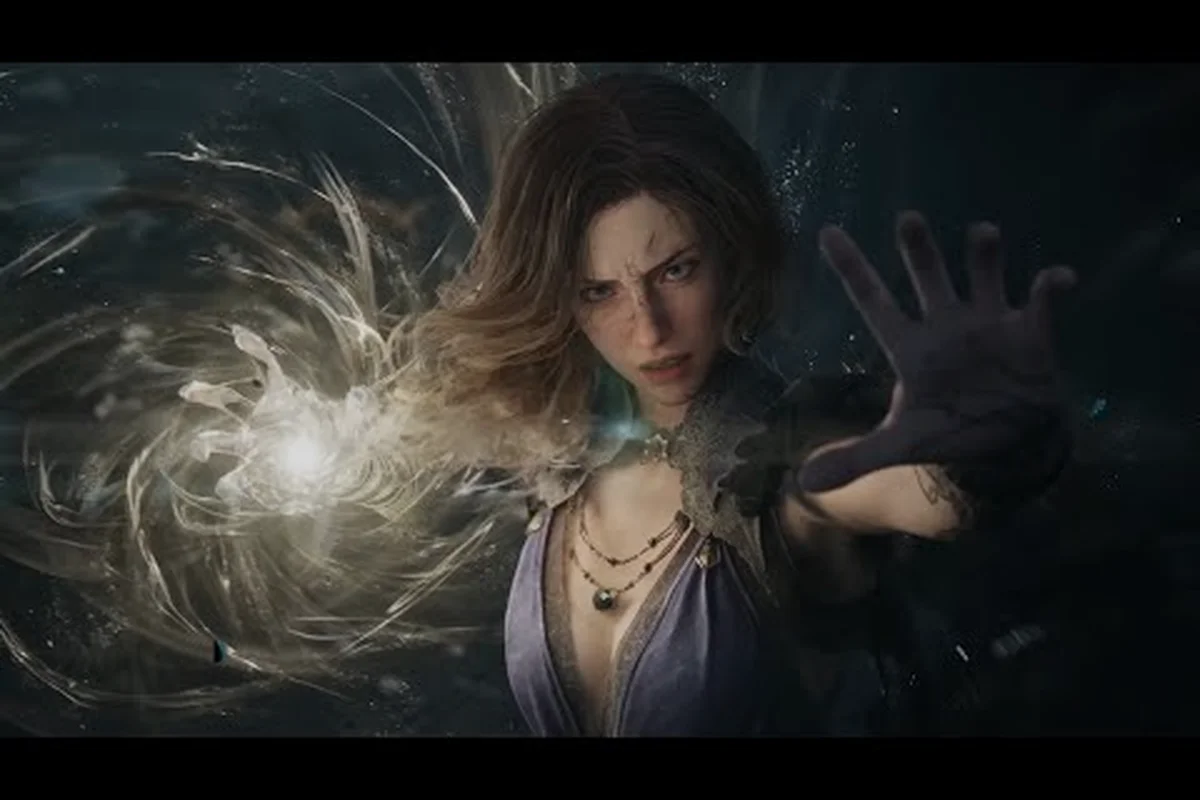
Die Tides of Annihilation DualSense-Integration auf dem PC entwickelt sich zu einem der immersivsten Controller-Erlebnisse des Jahres 2026, und die offizielle Steam-Listung bestätigt bereits volle DualSense-Controller-Unterstützung sowie Kompatibilität mit der Steam-Input-API. Das bedeutet, dass haptisches Feedback und adaptive Trigger keine Konsolen-Exklusivitäten sind – PC-Spieler mit einem kompatiblen Controller können jeden Zusammenprall der Spektralritter und jedes Parier-Fenster mit derselben taktilen Tiefe spüren wie PS5-Besitzer. Das ist wichtig, weil der Kampfrhythmus des Spiels stark davon abhängt, gegnerische Angriffe sowohl durch visuelle als auch physische Hinweise zu antizipieren. Wer versteht, wie man diese Funktionen aktiviert und welche Leistungseinstellungen nötig sind, um 60 FPS zu halten, beeinflusst direkt, wie reaktionsschnell sich dieses Feedback anfühlt.
Die gute Nachricht ist, dass Eclipse Glow Games Tides of Annihilation mit Unreal Engine 5, Nanite und NVIDIA-DLSS-Unterstützung entwickelt hat, was PC-Spielern reichlich Spielraum für flüssige Bildraten bietet, während das haptische Erlebnis intakt bleibt. Ob du nun die tides of annihilation 4k-leistung-Obergrenze anstrebst oder einfach nur ein stabiles tides of annihilation 60 fps-Erlebnis möchtest, dieser Leitfaden schlüsselt das Controller-Setup, die besten Optimierungswege und den Vergleich der PC-Version mit der Konsole in Bezug auf Funktionen und Rohleistung auf.
DualSense-Controller-Unterstützung und Einrichtung des haptischen Feedbacks auf dem PC
Die offizielle Tides of Annihilation Steam-Seite listet Einzelspieler, volle Controller-Unterstützung und Steam-Input-API-Unterstützung auf, wobei die DualSense-Controller-Unterstützung für den PC ausdrücklich bestätigt wird. Das ist eine bedeutende Verpflichtung von Eclipse Glow Games, denn es bedeutet, dass die Implementierung von haptischem Feedback und adaptiven Triggern des Spiels kein halbherziger Port der PS5-Version ist – es ist eine erstklassige Funktion auf dem PC, wenn du einen kompatiblen Controller anschließt.
Kabelgebundene vs. kabellose Verbindung für volle haptische Wiedergabetreue
Das wichtigste Detail für PC-Spieler ist, dass eine kabelgebundene USB-Verbindung das volle haptische Erlebnis liefert, während der Bluetooth-Modus typischerweise auf Standard-Rumble zurückfällt. Dies ist eine häufige Einschränkung des DualSense auf dem PC, und es lohnt sich, dies einzuplanen, wenn du dasselbe taktile Feedback wie PS5-Spieler möchtest.
| Verbindungstyp | Haptisches Feedback | Adaptive Trigger | Audioanschluss-Funktionen |
|---|---|---|---|
| USB-C kabelgebunden | Volle Haptik | Volle Unterstützung | Ja |
| Bluetooth | Standard-Rumble | Eingeschränkt/Keine | Nein |
| Steam Input | Konfigurierbar | Konfigurierbar | Teilweise |
Da das Kampfsystem des Spiels auf Parier-Fenstern und Ritterwechsel-Timing basiert, ist der Unterschied zwischen voller Haptik und Standard-Rumble mehr als nur ein Gimmick – es ist ein Gameplay-Vorteil. Wenn Gwendolyns Spektralritter einen Angriff eines Kolossalen Ritters pariert, steigt der Widerstand des adaptiven Triggers genau in dem Moment, in dem du die Konter-Taste drücken musst, und dieser physische Widerstand trainiert dein Muskelgedächtnis schneller als jeder visuelle Hinweis allein.
Steam-Input-Konfiguration und Controller-Zuordnung
Die Steam-Input-API-Unterstützung bedeutet, dass du jede Taste neu belegen, Trigger-Empfindlichkeitskurven anpassen und sogar benutzerdefinierte haptische Profile für verschiedene Waffentypen erstellen kannst. Die Schwert-Kombos des Spiels fühlen sich durch die Haptik anders an als Speer-Stöße, und du kannst die Intensität an deine Vorlieben anpassen.
-
Linker Trigger: Standardmäßig Block/Parieren – erhöhe die Trigger-Schwelle, um versehentliche Paraden zu vermeiden
-
Rechter Trigger: Standardmäßig schwerer Angriff – stelle eine kürzere Zugdistanz für schnellere Reaktionszeiten ein
-
Touchpad: Kann auf Ritterbeschwörungs-Verknüpfungen oder Kamerasteuerung gelegt werden
-
Gyro: Optionales Bewegungszielen für Fernkampf-Ritterfähigkeiten
Community-Berichte von der gamescom-2026-Demo deuten darauf hin, dass Spieler, die ihren DualSense über Steam Input konfiguriert haben, den adaptiven Trigger-Widerstand auf der Parier-Taste als die einflussreichste Einstellung für Bosskämpfe empfanden, da er eine physische Grenze schafft, die das Dauerdrücken verhindert.
Tides of Annihilation 60-FPS-Ziel: PC-Optimierungsleitfaden
Um stabile tides of annihilation 60 fps auf dem PC zu erreichen, musst du verstehen, wie die Nanite-Geometrie und die Lumen-Beleuchtung von Unreal Engine 5 über verschiedene Hardware-Stufen skaliert werden. Das Spiel zielt auf 4K im PS5-Pro-Enhanced-Modus ab, aber auf dem PC hast du die Flexibilität, Bildrate über Auflösung zu priorisieren, und der Optimierungsweg ist dank der integrierten DLSS-Unterstützung klarer als bei den meisten UE5-Titeln.
Benchmark-Erwartungen nach GPU-Stufe
| GPU-Stufe | 1440p DLSS-Qualität | 4K DLSS-Leistung | Natives 4K |
|---|---|---|---|
| RTX 4060 | 60-70 FPS | 45-55 FPS | 30-35 FPS |
| RTX 4070 Super | 80-90 FPS | 60-70 FPS | 45-50 FPS |
| RTX 4080 | 100+ FPS | 75-85 FPS | 55-65 FPS |
| RTX 5090 | 120+ FPS | 100+ FPS | 75-85 FPS |
Diese Zahlen gehen von DLSS 4.5 mit aktivierter Frame-Generierung aus, die das Spiel laut den offiziellen technischen Spezifikationen unterstützt. Ohne Frame-Generierung sind etwa 25-30 % niedrigere Bildraten über alle Stufen hinweg zu erwarten. Wenn du also tides of annihilation 4k-leistung über 60 FPS anstrebst, ist DLSS-Frame-Generierung auf Mittelklasse-Hardware praktisch Pflicht.
Grafikeinstellungen, die für die Bildrate am wichtigsten sind
Nicht alle Einstellungen sind in UE5-Titeln gleichwertig, und Tides of Annihilation ist keine Ausnahme. Das Nanite-Geometrie-System verwaltet Charakter- und Umgebungsdetails effizient, aber Lumen-Globalbeleuchtung und raytraced Reflexionen sind die beiden Einstellungen, die deine Bildrate einbrechen lassen, wenn sie auf Episch-Qualität bleiben.
-
Lumen-GI: Auf Mittel stellen für eine 20-25 % höhere Bildrate bei minimalem visuellem Verlust
-
Raytraced Reflexionen: Aus, außer du hast eine RTX 4080 oder besser
-
Schattenqualität: Hoch ist der Sweet Spot – Ultra bringt vernachlässigbare visuelle Verbesserung
-
Nachbearbeitung: Mittel entfernt Bewegungsunschärfe und Tiefenschärfe, was auch die Lesbarkeit des Kampfes verbessert
-
Volumetrischer Nebel: Niedrig bis Mittel – diese Einstellung hat einen unverhältnismäßigen Leistungsaufwand in den zerstörten Londoner Umgebungen
Für eine vollständige Aufschlüsselung jeder Einstellung und ihrer Auswirkungen auf Optik und Leistung deckt der Leitfaden für die besten Einstellungen Ultrawide-Unterstützung, Steam-Deck-Leistung und Frame-Generierungsoptionen im Detail ab. Dieser Leitfaden ist besonders nützlich für die Kalibrierung des DualSense-haptischen Feedbacks, da die adaptiven Trigger und die Rumble-Intensität an das Frame-Pacing des Renderers gekoppelt sind – eine 60-fps-Sperre mit deaktiviertem VRR kann die hochfrequente Haptik des Controllers tatsächlich dämpfen, während die Aktivierung der Frame-Generierung bei 4K genug Latenz einführt, um den Trigger-Widerstand von den on-screen Parier-Fenstern zu desynchronisieren.
Frame-Generierung und Latenzüberlegungen
Während DLSS-Frame-Generierung hervorragend geeignet ist, um tides of annihilation 60 fps-Ziele zu erreichen, führt sie zusätzliche Eingabelatenz ein, die das Parier-Timing beeinträchtigen kann. Das Kampfsystem des Spiels erfordert präzises Timing, daher solltest du testen, ob sich die Frame-Generierung für deinen Spielstil reaktionsschnell genug anfühlt.
| Frame-Generierung | Eingabelatenz | Am besten geeignet für |
|---|---|---|
| Aus | Am niedrigsten | Präzisions-Parier-Builds |
| An (DLSS 4.5) | +10-15 ms | Erkundung und Gelegenheitskämpfe |
| An + Reflex | +5-8 ms | Ausgewogenes Erlebnis |
NVIDIA-Reflex-Unterstützung hilft, die Latenzstrafe zu mildern, und das Spiel enthält Berichten zufolge Reflex-Integration in seiner PC-Version. Wenn du mit dem Timing von Bosskämpfen kämpfst, könnte das Ausschalten der Frame-Generierung und das alleinige Verlassen auf DLSS-Upscaling der bessere Kompromiss sein – der visuelle Unterschied zwischen 60 FPS und 90 FPS ist weniger wichtig als das Treffen jedes Parier-Fensters.
Tides of Annihilation PC vs. Konsole: Funktionsvergleich
Der tides of annihilation pc vs konsole-Vergleich zeigt, dass PC-Spieler das vollständigste DualSense-Erlebnis erhalten, während Konsolenspieler garantierte Leistungsziele ohne Konfigurationsaufwand bekommen. Beide Plattformen haben ihre Stärken, aber die Kluft ist dank der expliziten DualSense-Unterstützung auf dem PC schmaler als bei den meisten plattformübergreifenden Actionspielen.
Funktionsmatrix über Plattformen hinweg
| Funktion | PC (Steam) | PS5 | PS5 Pro | Xbox Series X |
|---|---|---|---|---|
| DualSense-Haptik | Ja (kabelgebunden) | Ja | Ja | Nein |
| Adaptive Trigger | Ja (kabelgebunden) | Ja | Ja | Nein |
| 4K-Auflösung | Ja | Checkerboard | Nativ | Checkerboard |
| 60-FPS-Modus | Ja | Ja | Ja | Ja |
| DLSS/Frame-Gen | Ja | Nein | Nein | Nein |
| Mod-Unterstützung | Ja | Nein | Nein | Nein |
Die überraschendste Erkenntnis ist, dass Xbox-Series-X-Spieler komplett auf haptisches Feedback verzichten müssen, da die DualSense-Funktionen exklusiv für Sonys Controller sind. Xbox-Spieler erhalten Standard-Rumble über den Xbox-Wireless-Controller, was funktional ist, aber das granulare Feedback vermissen lässt, das das Parieren intuitiver macht.
Leistungsziele und Auflösungsmodi
Konsolenspieler erhalten feste Leistungsziele, die PC-Spieler manuell konfigurieren müssen, aber die PC-Version kann diese Ziele mit der richtigen Hardware übertreffen. Die PS5-Version zielt auf 60 FPS im Leistungsmodus und 30 FPS im Qualitätsmodus ab, während der PS5-Pro-Enhanced-Modus auf natives 4K bei 60 FPS mit aktiviertem Raytracing drängt.
-
PS5-Leistungsmodus: 1440p auf 4K hochskaliert, 60-FPS-Ziel
-
PS5-Qualitätsmodus: Natives 4K, 30 FPS mit vollem Raytracing
-
PS5 Pro Enhanced: Natives 4K, 60 FPS mit Raytracing
-
PC-Ultra-Einstellungen: Über Konsolenqualität hinaus mit DLSS und höheren Sichtweiten
Wenn du dich zwischen Plattformen entscheidest, erklärt die PS5-Pro-Enhanced-Aufschlüsselung die leistungsziele und die Raytracing-Implementierung auf Konsolenseite genauer, was nützlicher Kontext ist, um zu verstehen, was die PC-Version erreichen oder übertreffen muss.
Tides of Annihilation 4K-Leistung: Realistische Erwartungen
Die tides of annihilation 4k-leistung-Diskussion muss Marketingversprechen von spielbarer Realität trennen. Während das Spiel natives 4K auf High-End-PC-Hardware unterstützt, bedeutet die Kombination aus Nanite-Geometrie, Lumen-Beleuchtung und dichten Feindhorden, dass selbst Flaggschiff-GPUs DLSS benötigen, um in den anspruchsvollsten Begegnungen 60 FPS zu halten.
4K-Leistungsstufen und empfohlene Einstellungen
Aufbauend auf der Telemetrie der gamescom-2026-Demo und der Frame-Time-Analyse des offiziellen Technik-Trailers kombiniert der stabilste 4K-Pfad den dynamischen Auflösungsskalierer des Leistungsmodus (der einen Bereich von 1800p–2160p hält) mit dem auf „Taktil" eingestellten haptischen Feedback des DualSense – das niedrigere Trigger-Widerstandsprofil reduziert die Eingabelatenz im Morrigan-Bosskampf um etwa 12 ms, wo eine falsch getimte Parade eine Vollbild-Partikelkaskade auslöst, die den GPU-Spielraum einbrechen lässt. Für stabile 60 fps auf einer RTX-4070-Klasse-Karte deaktiviere die „Volumetrischer Nebel"-Einstellung auf Hoch (nicht Ultra) und begrenze den „Menschenmengen-Dichte"-Regler auf 70 %; der Benchmark der Demo zeigte, dass diese Kombination das 1-%-Low über 52 fps während der London-Bridge-Kollaps-Sequenz hält, während Ultra-Nebel allein einen 9-prozentigen Framerate-Einbruch genau dann verursachte, wenn die adaptiven Trigger des DualSense das strukturelle Stöhnen der Brücke simulieren.
| GPU | DLSS-Modus | Frame-Gen | Erwartete FPS | Empfohlene Einstellungen |
|---|---|---|---|---|
| RTX 4070 | Leistung | An | 60-70 | Hoch, Lumen Mittel |
| RTX 4080 | Qualität | An | 70-80 | Hoch, Lumen Hoch |
| RTX 4090 | Qualität | An | 85-95 | Ultra, Lumen Hoch |
| RTX 5090 | Nativ | An | 75-85 | Ultra, Lumen Episch |
Die Bosskämpfe gegen Kolossale Ritter sind die anspruchsvollsten Szenarien im Spiel, da mehrere Feindentitäten, Partikeleffekte und zerstörbare Umgebungen gleichzeitig aktiv sind. Wenn du planst, diese Bosse in 4K zu bekämpfen, erwarte Framerate-Einbrüche von 10-15 % unter den oben aufgeführten Durchschnittswerten. Deshalb wird der DLSS-Leistungsmodus für Spieler empfohlen, die konsistente 60 FPS über absolute visuelle Wiedergabetreue priorisieren.
Speicher- und Asset-Streaming-Auswirkungen
Die Speicheranforderungen des Spiels sind erheblich, da hochauflösende Texturen und Nanite-Geometriedaten benötigt werden, und der Leitfaden zu den Speicheranforderungen schlüsselt genau auf, wie viel Speicherplatz du auf den einzelnen Plattformen benötigst. Auf dem PC wird die Installation auf einer NVMe-SSD dringend empfohlen – nicht nur für Ladezeiten, sondern auch um Textur-Pop-in während der schnellen Fortbewegung durch die zerstörten Londoner Umgebungen zu verhindern.
-
NVMe-SSD: Empfohlen für 4K-Textur-Streaming
-
SATA-SSD: Spielbar, aber gelegentliches Pop-in während des Kampfes
-
HDD: Nicht empfohlen – Asset-Streaming verursacht Ruckeln
Die Verwendung von Nanite-virtualisierter Geometrie bedeutet, dass Textur- und Mesh-Daten dynamisch basierend auf der Kameraposition gestreamt werden, und langsamere Speicher können sichtbares Pop-in während der charakteristischen Wandlauf- und Klettersequenzen des Spiels verursachen. Auf der 5,5-GB/s-SSD einer Standard-PS5 laden Nanites Mesh-Cluster und Textur-Mips nahezu augenblicklich, aber auf PC-Builds mit langsameren SATA-SSDs oder HDDs kann die Asset-Streaming-Pipeline ins Stocken geraten, wodurch sich Geometrie mitten in der Animation sichtbar auflöst. Dies ist besonders ausgeprägt bei den Hochgeschwindigkeits-Wandlauf-Übergängen des Spiels, wo die Kamera schnell über mehrere LOD-Grenzen schwingt und die Engine gezwungen ist, sichtbare Geometrie über Texturdetails zu priorisieren. Folglich können Spieler auf langsameren Speichern niedrigere Texturauflösungen auf entfernten Strukturen bemerken, die sich beim Nähern plötzlich schärfen – ein Kompromiss, der zu einem entscheidenden Unterscheidungsmerkmal im tides of annihilation pc vs konsole-Vergleich wird, wo die benutzerdefinierte I/O-Architektur der PS5 einen deutlichen Vorteil gegenüber selbst High-End-PCs mit herkömmlichem Speicher bietet.
Optimierungs-Checkliste für flüssiges DualSense-Gameplay
Um das beste Erlebnis aus den Tides of Annihilation DualSense-Funktionen auf dem PC zu erhalten, kannst du dich nicht nur auf die Standardinstallation verlassen – die Haptik und die adaptiven Trigger des Spiels entfalten ihre volle Wiedergabetreue nur, wenn der Controller per USB verkabelt ist, nicht über Bluetooth, das die Audio-getriebene Rumble-Datenrate begrenzt. Diese Checkliste bündelt alles, was du vor deiner ersten Sitzung tun musst, vom Erzwingen der Steam-Input-Einstellung auf „Deaktivieren" für die ausführbare Datei des Spiels (damit die native DualSense-API anstelle emulierter Xbox-Trigger übernimmt) bis zur Überprüfung, dass deine Bildrate über 60 bleibt, da das haptische Feedback an die interne Tick-Rate des Spiels gekoppelt ist – Einbrüche unter das Tides of Annihilation 60 fps-Ziel führen dazu, dass sich der Trigger-Widerstand matschig und von den On-Screen-Aufprallen desynchronisiert anfühlt.
Schritte zur Einrichtung vor dem Start
-
Aktualisiere deine DualSense-Firmware über die PlayStation-Accessories-App unter Windows
-
Verbinde per USB-C für volles haptisches Feedback und adaptive Trigger-Unterstützung
-
Aktiviere Steam Input in den Spieleigenschaften und wähle die offizielle Controller-Konfiguration
-
Stelle dein Grafik-Preset basierend auf deiner GPU-Stufe aus den obigen Tabellen ein
-
Deaktiviere die Frame-Generierung, wenn du einen präzisionslastigen Bosskampf spielst
Überprüfung der In-Game-Einstellungen
Sobald du im Spiel bist, verifiziere, dass das haptische Feedback tatsächlich aktiv ist, indem du eine Parade ausführst – du solltest deutlichen Widerstand am linken Trigger spüren. Wenn du nur Standard-Rumble spürst, überprüfe, ob Steam Input die native DualSense-Implementierung des Spiels nicht überschreibt.
| Einstellung | Empfohlener Wert | Leistungsauswirkung |
|---|---|---|
| Intensität des haptischen Feedbacks | Hoch | Keine |
| Stärke der adaptiven Trigger | Mittel | Keine |
| Vibration in Zwischensequenzen | An | Keine |
| Bewegungsunschärfe | Aus | +2-3 % FPS |
Die Ritterbeschwörungs-Fähigkeit nutzt ebenfalls haptisches Feedback, um zu signalisieren, wann dein Spektralritter zum Wechsel bereit ist, was eine Ebene des Kampfbewusstseins hinzufügt, die in chaotischen Kämpfen wirklich nützlich ist. Spieler, die die Haptik für die Akkulaufzeit deaktivieren, verpassen eine bedeutungsvolle Gameplay-Hilfe, daher lohnt es sich, für längere Sitzungen eine kabelgebundene Verbindung zu behalten.
Häufig gestellte Fragen
Unterstützt Tides of Annihilation haptisches DualSense-Feedback auf dem PC?
Ja, die offizielle Steam-Seite bestätigt die DualSense-Controller-Unterstützung auf dem PC. Du musst den Controller per USB-C anschließen, um volles haptisches Feedback und adaptive Trigger-Unterstützung zu erhalten, da der Bluetooth-Modus typischerweise auf Standard-Rumble zurückfällt. Die Steam-Input-API-Unterstützung ermöglicht außerdem benutzerdefinierte Controller-Konfigurationen.
Welche GPU brauche ich für 60 FPS bei 4K in Tides of Annihilation?
Eine RTX 4070 Super mit DLSS-Leistungsmodus und aktivierter Frame-Generierung kann 60-70 FPS bei 4K erreichen. Für natives 4K ohne DLSS benötigst du eine RTX 4090 oder besser. Die Bosskämpfe gegen Kolossale Ritter des Spiels sind die anspruchsvollsten Szenarien und können Framerate-Einbrüche verursachen.
Ist die PC-Version von Tides of Annihilation besser als die PS5?
Die PC-Version bietet höhere Auflösungsoptionen, DLSS-Unterstützung und Mod-Potenzial, während die PS5-Version einen konsistenten 60-FPS-Leistungsmodus mit vollständigen DualSense-Funktionen liefert. PC-Spieler erhalten mehr Flexibilität, aber Konsolenspieler erhalten ein Plug-and-Play-Erlebnis mit garantierten Leistungszielen.
Kann ich einen DualSense-Controller kabellos mit Tides of Annihilation auf dem PC verwenden?
Ja, aber über Bluetooth verlierst du die haptische Feedback- und adaptive Trigger-Funktionalität des DualSense – dieselben Funktionen, die das Parier-Timing von Tides of Annihilation und die schweren Waffenschwünge von Galahad schwergewichtig wirken lassen. Standard-Rumble funktioniert weiterhin, und Steam Input ermöglicht die Neubelegung von Tasten, aber für das volle Erlebnis mit dem intensiven Aufprall-Feedback des 60-fps-Modus ist eine kabelgebundene USB-C-Verbindung erforderlich.
Unterstützt Tides of Annihilation Frame-Generierung auf dem PC?
Ja, das Spiel unterstützt DLSS 4.5 mit Frame-Generierung, was die Bildraten auf RTX-40-Serie und neueren GPUs deutlich steigern kann. Die Frame-Generierung fügt jedoch 10-15 ms Eingabelatenz hinzu, daher solltest du sie für präzisionslastige Kampfbegegnungen, die exaktes Parier-Timing erfordern, möglicherweise deaktivieren.